


【新機能取説】アルバム写真機能が追加されました!
1ページに複数の写真を配置できる画像ページが登場
スゴヨセに新しい画像ページ機能が追加されました。
機能の詳しい使い方はこのページをご覧ください。
■機能をご利用いただける方
・ブックのマスター
■利用できるページ
・編集ページ
画像ページの種類
現在スゴヨセには、2種類の「画像ページ」があります。
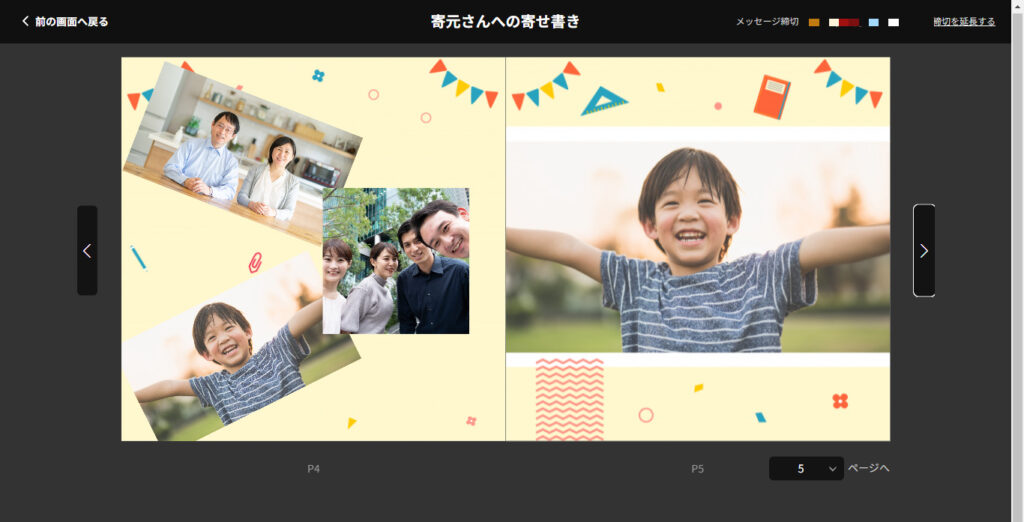
・「アルバム写真機能ページ」(以下、アルバムページ)
複数の写真を自由に配置できるページ。大きさや角度などを調節できる自由度の高いページです。(最大5枚まで配置が可能)
・「写真フレームページ」
写真フレーム付きのページに1枚だけ写真を配置することができます。デザインの雰囲気に合った、おしゃれなフレームが用意されています。
アルバム写真機能のご利用方法
①
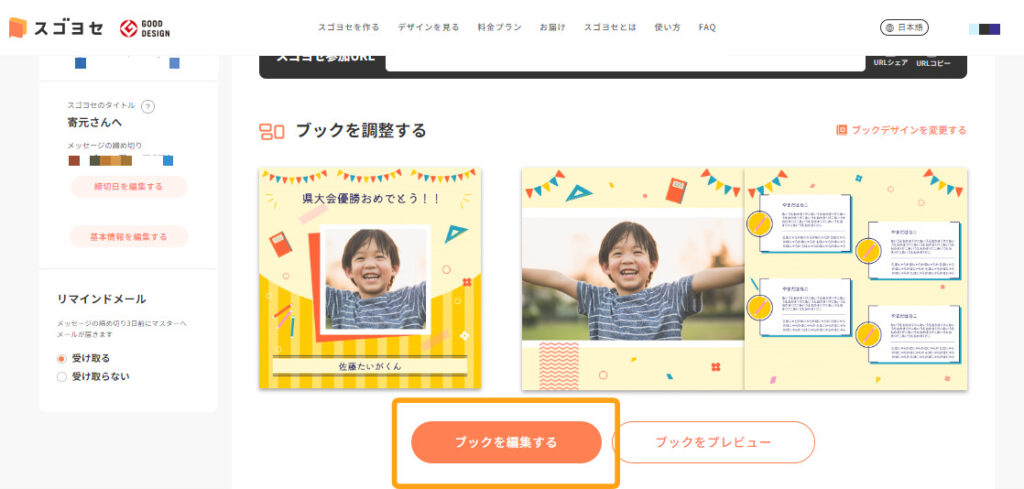
「マスターの寄せ書き管理画面」で、「ブックを編集する」を選択し、編集画面に入る。
②
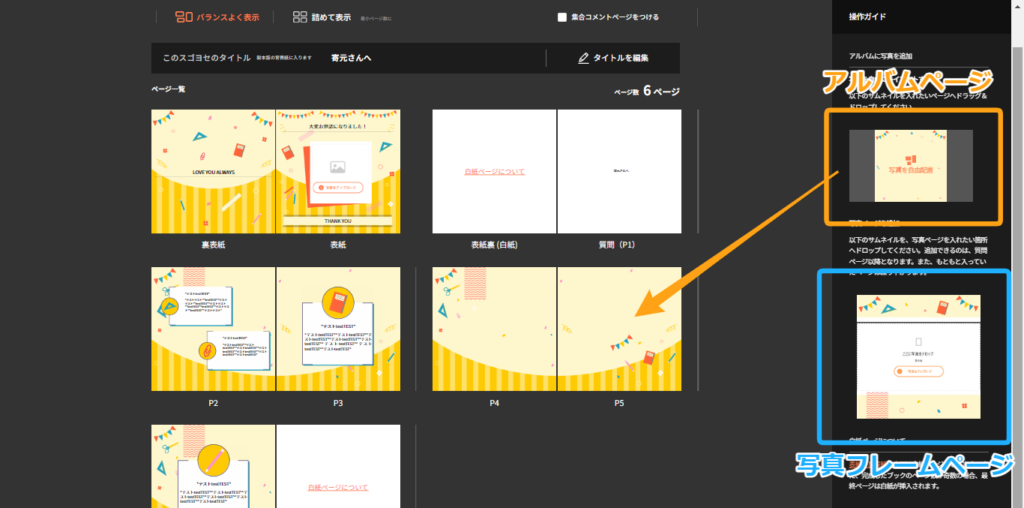
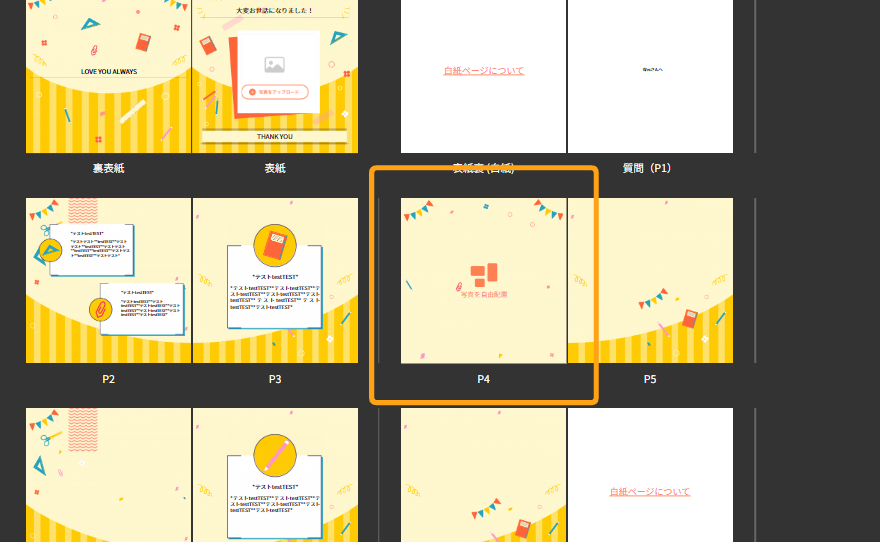
ページ一覧画面で左のタブからアルバムページをドラッグ&ドロップすると、ドロップしたページがアルバムページに切り替わる。
③
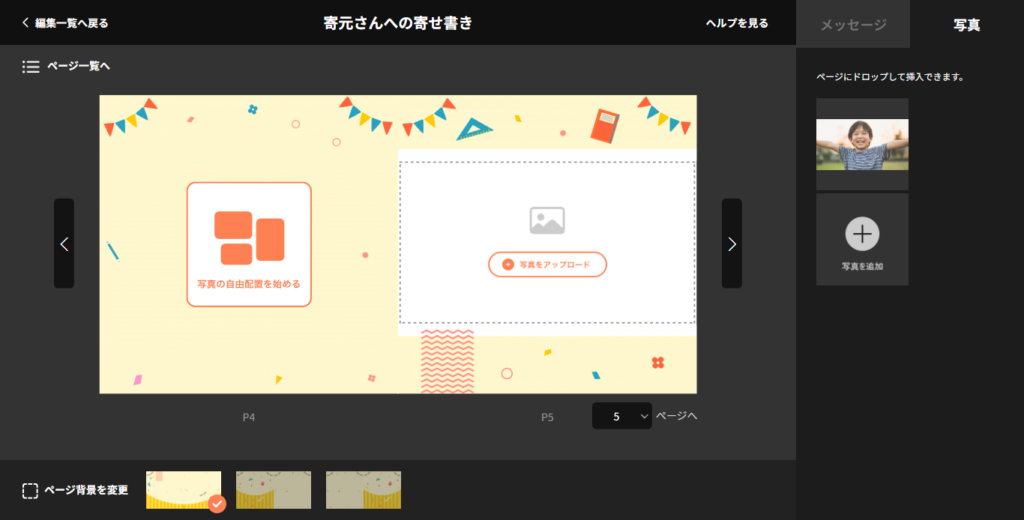
アルバムページをドロップしたページをクリックすると、個別ページ画面が表示される。
④
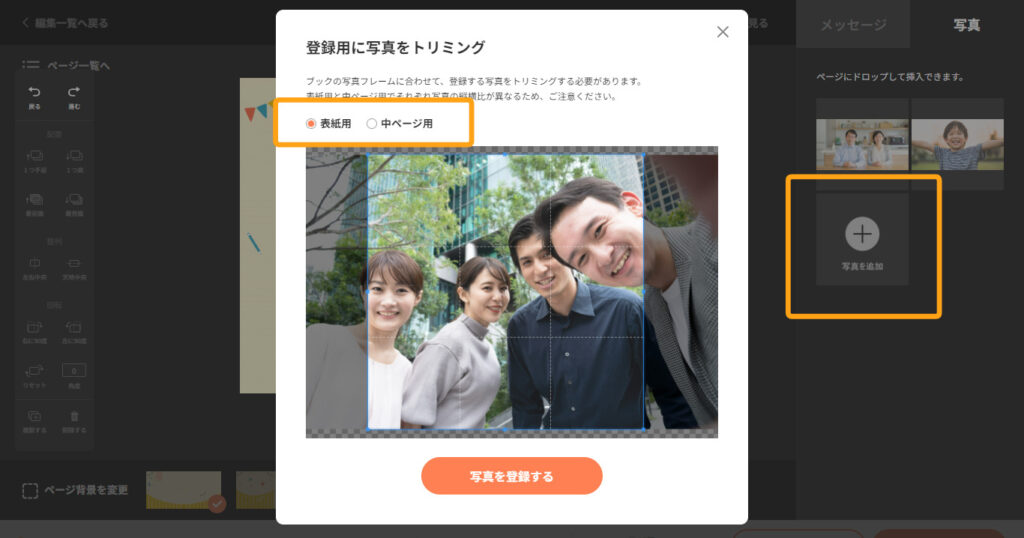
右の画像タブの「写真を追加」をクリックし、任意の画像をアップロード後、写真を切り抜き、「写真を登録する」を選択する。
※正方形に切り抜く場合は「表紙用」、長方形に切り抜く場合は「中ページ用」を選択してください。
※画像は、写真収集機能からもアップロードすることができます。
⑤
個別ページ画面でアルバムページの「写真の自由配置を始める」をクリックする。
クリックすると、画像を配置する画面が表示される。
写真タブから写真をドラッグ&ドロップしてページ上に写真を置き、大きさや角度、配置などを調節する。(最大5枚まで配置が可能)
編集が終わったら「完了」ボタンを押し、「保存する」を選択して内容を保存する。
※指示ボタンは左側のバーもしくは、画像の上で右クリックをすると表示されます。
■ボタンの種類
・戻る・進む:編集を戻したり、戻したものを進めたりできる
・1つ手前・1つ奥・最前面・最背面:複数の画像を重ねて置いた場合の重ね順を操作
・左右中央・天地中央:横軸の中央と縦軸の中央
・右に90度・左に90度・リセット・□角度:画像の角度を調節
・複製する・削除する
・大きさ調節:画像をクリックすると上下左右四隅に四角が表示される

⑥
見開きの個別ページ画面に戻ったら、「ブックを保存して戻る」をクリックして編集全体を保存して完了。

ますます便利になったスゴヨセを、どうぞ、よろしくお願い申し上げます。