


よくある質問


カテゴリーから探す
準備中
スゴヨセについて
「スゴヨセ」とはどのようなサービスですか?


オンラインで簡単・スピーディーに作成できる、新しい形の寄せ書きツールです。製本すれば、従来の色紙より特別感のある贈り物としてご活用いただけます。
「スゴヨセ」についての詳細は、「スゴヨセとは?」をご確認ください。
スゴヨセの使い方(利用ガイド)はどこで見られますか?
スゴヨセの作り方は、ご利用ガイド(https://sugoyose.jp/guide)で4つのステップに分けてご紹介しています。
・デザインを選ぶ
・メッセージを集める
・ブックを編集する
・完成!スゴヨセを贈ろう!
メッセージを書く側(参加メンバー)の方は、マスター(主催者)から届いた参加用URLを開き、「ログインして記入する」または「ログインせずに記入する」を選んで投稿してください。詳しい手順は「メッセージを投稿(書き込み)するには?」をご覧ください。
誕生日のお祝いにも使えますか?誕生日向けのデザインはありますか?
はい、誕生日のお祝いの寄せ書きにもご利用いただけます。完成したスゴヨセはWebで贈ることも、製本版やPDFにしてプレゼントすることもできます。
誕生日のシーンに対応したデザインの例です。
・春の知らせ https://sugoyose.jp/product/72
・パステルチューリップ https://sugoyose.jp/product/21
・設計図 https://sugoyose.jp/product/43
ほかにもデザイン一覧(https://sugoyose.jp/product-list)でタグやシーンから探せます。
基本情報
編集/閲覧/購入期限の違いについて
■編集可能期間
ブックの作成開始から、メッセージ締切日の90日後まで(ブック完成後は完成日の90日後まで)の期間で、寄せ書き内容を編集できます。この期間内に変更や追加が可能です。ブックを完成させた後も、マスターはブック管理画面の「ブックを編集する」から編集できます。
※完成後に「注文期限を延長する」をご購入いただいた場合は、延長後の注文期限までブック管理画面から編集できます(基本情報の編集は、完成日の90日後までです)。期限を過ぎると、ブック管理画面は表示されなくなります。
■Web閲覧期限
完成した寄せ書きをWeb(閲覧ページ)で見ることができる期限です。無料で閲覧できる期間はブック完成から2週間です(2026年10月14日までに完成したブックは、完成から90日間です)。期限はマイページに「Web閲覧期限」として、閲覧ページに「無料閲覧期限:〇月〇日 23:59まで」として表示されます(延長後は「閲覧期限」と表示されます)。
マスター(主催者)は「Web閲覧期限を延長する」(60日間・税込550円)をご購入いただくことで、何回でも延長できます。延長後の期限は、期限内にご購入の場合は現在の期限の翌日から60日間、期限切れ後にご購入の場合はお支払い日の翌日から60日間です。
※Web閲覧期限の延長は、そのブックを閲覧するすべての方に適用されます。
※Web閲覧期限を延長しても、注文期限は延長されません。
■注文期限(購入可能期間)
製本・PDFを注文できる期限で、ブック完成から90日後までです。マスターは、Web閲覧期限が過ぎていても注文期限内であれば、マイページの「ブック管理画面」からブックの内容を確認・注文できます(Web閲覧期限が過ぎた閲覧ページからも、注文期限内であれば製本・PDFを注文できます)。
マスターは「注文期限を延長する」(90日間・税込165円)をご購入いただくことで、合計180日間まで延長できます。
※注文期限の延長は、ご購入いただいたマスターご本人の注文期限に適用されます。
※注文期限を延長しても、Web閲覧期限は延長されません。
スゴヨセ用語/機能
編集画面右側の「メッセージ」タブとは何ですか?
メンバーから寄せられたメッセージは、編集画面右側の「メッセージ」タブに表示されます。各メッセージをページ上の任意の場所へドラッグ&ドロップして配置してください。
用語:「メッセージフレーム」とは?
メンバーから寄せられたメッセージを、デザインフレーム付きで表示したものです。
用語:「マスター」とは?
寄せ書きの主催者(幹事)のことです。ブックの作成者がマスターとなります。ブックの作成・編集は会員登録なしでも可能ですが、完成させるには会員登録(無料)が必要です。マスターは権限を他のメンバーに移行することも可能です。
マスターにはメンバーと同様の権限に加え下記の権限が与えられます。
・スゴヨセを作成/編集/完成
・写真の追加
・マスターの変更
・スゴヨセ参加URLの発行
・メッセージの追加/削除/編集
・全員のメッセージを確認
用語:「メンバー」とは?
寄せ書きに参加した方全員(主催者であるマスターを含む)のことです。
【会員・非会員共通でできること】
・メッセージの投稿、アイコンの設定(※「会員限定」の寄せ書きと、カンパ機能つきの寄せ書きは、ログインしてからの投稿となります)
・投稿した端末・ブラウザからであれば、ご自身の投稿メッセージの編集・削除
【会員のみできること】
・端末やブラウザを変えてもご自身の投稿メッセージを編集・削除
・メッセージの非表示設定
・写真共有
・完成した寄せ書きの購入
・参加した寄せ書きの管理 など
用語:「ブックデザイン」とは?
クリエイターが制作したオリジナルの寄せ書きデザインのことです。贈る相手やシチュエーションに合わせて、豊富なデザインからお選びいただけます。選択したデザインでスゴヨセを作成し、PDFや製本のご購入をいただくことが可能です。
「オートプレビュー」機能とは何ですか?
完成したWeb寄せ書きを、クリックせずに自動でめくれるスライドショー機能です。結婚式や送別会などで、スクリーンに投影して皆で鑑賞する際などに便利です。
■主な機能
自動再生:再生・停止ボタンでページめくりを自動化できます。
再生速度の調整:ページめくりの速度をおそい・ふつう・はやいの3段階から選べます。
全画面表示:画面全体に寄せ書きを表示します。
※再生速度の調整と全画面表示は、自動再生中に操作できます。
■ご利用方法
・プレビュー画面を開く
マスターの方:マイページ > 完成済みのスゴヨセ > 該当の寄せ書きの「ブック管理画面」>「完成したスゴヨセを見る」をクリック。
メンバーの方:マイページ > 該当の寄せ書きの「プレビュー」をクリック。
・再生する
画面上部の「自動再生」にある▶(再生)ボタンをクリックすると、自動再生が始まります。
■ご注意点
料金:本機能は無料でご利用いただけます。
利用期間:オートプレビューはWeb寄せ書きの閲覧機能の一部のため、閲覧可能期間内でのみご利用可能です。
対応環境:自動再生の操作ボタンはパソコンでの表示時に利用できます。
詳しい操作方法は、以下のページをご覧ください。
<【新機能追加】オートプレビュー機能をリリースいたしました>
【https://sugoyose.jp/news/detail/1177】
「メンバーからの写真収集を設定」とは何ですか?
寄せ書きの主催者(マスター)が、参加メンバーからオンラインで写真を募集できる機能です。
みんなの思い出の写真を集めて寄せ書きに使うと、よりオリジナリティあふれる特別な一冊を作成できます。
※写真をアップロードできるのは、スゴヨセの会員登録がお済みのメンバーのみです。
※集まった写真は、マスターだけが確認できます。
【主催者(マスター)向け】ご利用の流れ
・写真収集機能を有効にする:寄せ書きの作成時、または管理画面の「基本情報を編集する」で、「メンバーからの写真収集を設定」の「写真を集める」を選び、メンバーへのメッセージ(最大200字)を入力してください。作成時に選ばなかった場合も、あとから「基本情報を編集する」で有効にできます。
・参加メンバーに写真のアップロードを依頼する:設定が終わったら、いつもの「スゴヨセ参加URL」をメンバーに共有して、写真のアップロードをお願いしてください。
・集まった写真を寄せ書きに使う:メンバーがアップロードした写真は、編集画面の「写真」タブに表示されます。使いたい写真を好きなページへドラッグして配置してください。管理画面の「メンバーから集まった写真」でも、集まった写真を確認できます。
なお、写真収集を設定していなくても、マスターは編集画面の「写真」タブからご自身で写真をアップロードできます。
【参加メンバー向け】写真の共有方法
・スゴヨセにログインした状態で、主催者から共有された「スゴヨセ参加URL」にアクセスします。
・「写真を共有する」ボタンを押し、画面の案内に沿って写真をアップロードすれば完了です。
※ログインしていない場合は、ログイン(会員登録)の案内が表示されます。
※メッセージの締切後や寄せ書きの完成後は、写真をアップロードできません。
「マスターを変更する」とは何ですか?
マスター(主催者)の権限を、他のスゴヨセ会員に譲渡する機能です。1つのブックにつきマスターは1名のみです。
【変更方法】
- マスターの管理画面で「マスターを変更する」をクリックします。
- 権限を譲渡したい会員のメールアドレスを入力し、「確定」を押します。
※権限は即時に移行しますので、メールアドレスの入力間違いにご注意ください。
※譲渡先は、会員登録がお済みの方に限られます。ブックの基本設定の完了やブックの完成などの条件はなく、いつでも変更できます。
【先にメッセージを記入したほうがよい理由】
マスターを譲る方(今のマスター)がメッセージを書かないまま変更すると、そのブックがマイページに表示されなくなり、マイページから開けなくなります。変更後もブックを見たい場合は、譲る前にメッセージを記入しておいてください(記入したブックは「メンバーとして参加」に表示されます)。
新しくマスターになる方は、先にメッセージを書いておく必要はありません。マスターになった後もメッセージを書き込めますし、すでに書いたメッセージもそのまま残ります。
「見本データ(仕上がりを確認)」とは何ですか?
実際の「製本(印刷)」に最も近い状態で仕上がりを確認できるプレビューデータのことです。 印刷時の断裁ズレや文字の見え方などを事前にチェックするための重要なデータとなります。
「スゴヨセ見本データ(仕上がりを確認)」とは何ですか?
「スゴヨセ見本データ(仕上がりを確認)」は、製本やPDFでご購入いただく際に、実際の印刷に近い形で最終的な仕上がりを確認していただくためのデータです。プレビュー画面の「仕上がりを確認する」から「仕上がりを確認」画面を開くと、見本データの生成が自動的に始まります。生成後はWEB上で各ページを確認でき、必要に応じて「データをダウンロード」から保存することも可能です。
WEB上のプレビューとは細部が異なる場合があるため、ブックを完成させる前に見本データでの確認をおすすめします(見本データの生成・確認は必須ではなく、スキップしてブックを完成させることも可能です)。
「ページ背景を変更」機能とは何ですか?
各メッセージページの背景デザインを変更する機能です。
【操作方法】
- 編集したいページを開きます。
- 画面左下の「ページ背景を変更」の右に表示されている背景画像の一覧から、お好きな背景を選択してください。
※背景が変更できるのはメッセージが配置してあるページのみです
「マスターからの連絡機能(メンバーへお知らせする)」とは何ですか?
マスター(主催者)から参加メンバー全員へ、ルールや注意事項などのお知らせを掲示できる掲示板形式の機能です。メンバーからマスターへ要望を送ることもできます。
【マスター(主催者)の操作】
・マスターの管理画面の「メンバーへお知らせする」欄にお知らせを入力し(300文字まで)、「掲載する」を押します。
・掲載したお知らせは、参加用URLのページに「マスターからのお知らせ」として表示されます。内容を変えるときは、書き直して「更新する」を押してください。
・メンバーからの要望は「メンバーからの投稿を見る」から確認できます。
・メッセージの募集を締め切ると、お知らせは更新できなくなります(確認のみ)。
【メンバーの操作】
・お知らせが掲載されていると、参加用URLのページに「マスターに要望を伝える」ボタンが表示され、マスターへ要望を送れます(1人5件まで、スゴヨセ会員の方のみ)。
【ご注意】
・マスターが掲示板機能を利用されいるときのみメンバーは返信が可能です。
・メンバー間の連絡や、マスターから特定の個人への個別連絡はできません。
・ウェルカムブックではご利用いただけません。
・個人情報の投稿や、誹謗中傷など公序良俗に反する利用は固く禁止しております。
「質問を掲載する・しない」の違いとはなんですか?
基本情報を設定する画面で「質問を掲載する」をオンにすると、寄せ書きのメッセージに加えて、あらかじめ設定した質問への回答を掲載できます。「質問を掲載する」を選択すると、ブックの1ページ目に質問一覧が表示され、メンバーはメッセージと質問への回答を記入します。「質問を掲載しない」場合は、1ページ目が中表紙となり、メッセージのみを募集します。
質問は最大2つまで設定できます。
※「質問を掲載する」から「質問を掲載しない」への変更は後からでも可能です。ただし、「質問を掲載しない」で保存した後に「質問を掲載する」へ変更することはできませんのでご注意ください。
用語:編集/閲覧/購入期限の違いについて
■編集可能期間
スゴヨセ作成開始〜メッセージ締切日から90日間の期間で、寄せ書き内容を編集できます。この期間内に変更や追加が可能です(完成させた時点で編集はできなくなります)。
■Web閲覧期限
完成した寄せ書きをWeb(閲覧ページ)で見ることができる期限です。無料で閲覧できる期間はブック完成から2週間です(2026年10月14日までに完成したブックは90日間)。マスターは「Web閲覧期限を延長する」(60日間・税込550円)で何回でも延長できます。Web閲覧期限を延長しても注文期限は延長されません。
■注文期限(購入可能期間)
製本・PDFを注文できる期限で、メッセージ締切日の90日後までです。マスターは注文期限までマイページから閲覧・注文できます。マスターは「注文期限を延長する」(90日間・税込165円)で合計180日間まで延長できます。注文期限を延長してもWeb閲覧期限は延長されません。
途中で幹事(マスター)を交代できますか?複数人で管理できますか?
幹事(マスター)は1つのブックにつき1名です。他のスゴヨセ会員に権限を譲ることはできます(マスターの管理画面「マスターを変更する」から)。複数の方を同時にマスターにすることはできません。
マイページはどこから開けますか?
マイページは、ログインした状態でサイト右上のアイコン(お名前)を押すと表示されるメニューの「マイページ」から開けます。スマートフォンでは右上のメニューの中にあります。
次のURLから直接開くこともできます。
https://sugoyose.jp/my-page
※ログインしていない場合、メニューに「マイページ」は表示されません。先にログインしてください。
※マイページでは、ご自身がマスター(主催者)のブック(「あなたがマスター」)、メッセージを投稿したブック(「メンバーとして参加」)、注文済みのスゴヨセを確認できます。
メンバーからマスター(幹事)に連絡するには?
「マスターからの連絡機能」の掲示板で、マスターへ簡単な返信を送ることができます。メンバー同士の連絡や、個別の連絡はできません。
仕様について
完成した寄せ書きを修正できますか?
完成後も、マスター(主催者)はブックの管理画面から修正できます。
・「ブックを編集する」から編集画面を開き、メッセージの配置や写真などを修正して保存できます。
・メッセージの内容の編集や、メッセージの新規追加もできます。
・「ブックデザインを変更する」からデザインを、「基本情報を編集する」から基本情報を変更できます。
ただし、次の点にご注意ください。
・注文期限(通常は完成した日から90日。延長した場合は延長後の期限)を過ぎると管理画面が表示されなくなり、修正できなくなります。
・以前の編集画面で作成したブックは、完成後に編集画面を開けません。
・メンバーは、完成後は自分のメッセージを修正できません。修正が必要な場合はマスター(主催者)にご依頼ください。
・冊子をご注文済みの場合、お支払い完了後に印刷データが順次印刷会社へ送られます。送られた後に修正しても、ご注文済みの冊子には反映されません。PDFは修正後に作り直されるため、作り直しが終わってからダウンロードすると修正後の内容になります。
スゴヨセを完成させる前には、見本データとブックのプレビューを見比べて修正箇所がないか十分にご確認ください。
編集内容は自動で保存されますか?
編集画面の内容は自動では保存されません。編集したら、「ブックを保存する」ボタン(スマートフォンの編集画面では「ブックを保存」ボタン)を押して保存してください。保存すると、あとから編集を再開できます。
未保存の変更があるときは、保存ボタンが点滅してお知らせします。保存せずにブラウザを閉じたり、画面左上のホームアイコン(管理画面)から戻ろうとしたりすると、ブラウザの確認メッセージが表示されます。そのまま進むと、保存していない編集内容は失われます。なお、「ブックをプレビューする」や「仕上げる」を押したときや、ページの追加などの操作をしたときは、その時点の内容が保存されます。
ゲスト(会員登録・ログインをしていない状態)で作成中のブックは、保存した内容も、作成した端末・ブラウザでのみ続きを編集できます。確実に残したい場合や別の端末で続けたい場合は、作成中の端末・ブラウザで会員登録(無料)を行ってください。
※複数のタブやブラウザで同一のブックの編集ページを同時に開いていると、あとから保存した内容で上書きされ、正常に保存されない可能性があります。複数タブを開いて作業をした場合は都度最新の状態で保存されているかご確認ください。
質問機能の「Q」「A」マークを非表示にできますか?
「質問あり」のレイアウトを選択した場合、質問・回答を示す「Q」「A」のマークは非表示にできません。 現在のデザイン仕様のままご利用くださいますよう、お願いいたします。
デザイン上の固定の言葉を削除できますか?
デザインテンプレートに予め配置されている固定の文言は、変更・削除できません。
質問一覧ページの左側の空白ページは削除したり印刷したりできますか?
質問一覧ページの左側にあるページは、製本時に表紙の裏側となるため、削除はできません。印刷時は空白ページとして出力されます。
編集できる場所と文字数制限について
編集可能な箇所と最大文字数は以下の通りです。
【メッセージ関連】
・名前:全角13文字 / 半角16文字
・質問なし:全角最大150文字 / 半角最大300文字まで
・質問あり:全角最大80文字 / 半角最大130文字まで
・質問:全角28文字 / 半角35文字
・回答:全角15文字 / 半角18文字
【ブックタイトル関連】
・表紙のタイトル:上下 各30文字
・裏表紙のメッセージ:50文字(最大2行)
・背表紙:40文字
・P1(中表紙、質問なしの時のみ):40文字
【ご注意】
・特殊文字や絵文字は正しく表示されない場合があります。
・分冊機能を利用した場合は、冊ごとに編集画面を切り替えて、表紙(上下)・裏表紙・背表紙・P1をそれぞれ編集します。分冊した時点では元のブックの内容が引き継がれます。
製本版のサイズと仕様について
【製本版のサイズ】 以下の2種類から選択可能です。 ・スクエアサイズ(21cm四方):約21cm × 21cm ・ミニスクエアサイズ(14.8cm四方):約15cm × 15cm ・背表紙(共通)1cm前後(ページ数により変動)
【主な仕様】 ・印刷:マット印刷 ・付属品:専用スリーブケース ・その他:裏表紙と最終ページに管理用バーコードが印刷されます。
編集・閲覧・購入の可能期間について
■編集可能期間
未完成の場合、メッセージ締切日から90日間編集が可能です。(※)90日をすぎると編集ができなくなり、場合によってはデータが削除されますのでご注意ください。
完成ボタンを押した場合は、完成を承認した時点で編集ができなくなります。
※完成前であれば締切後であっても、編集や代筆記入などが可能です。
※メッセージ締切日は編集可能期間内であれば変更可能です(旧形式のブックは変更できません。編集の継続が必要な場合はお問い合わせください)。
■完成後のWeb閲覧可能期間
完成したスゴヨセをWeb(閲覧ページ)で見られる期間は、完成から2週間(無料)です(2026年10月14日までに完成したスゴヨセは完成から90日間)。マスターは「Web閲覧期限を延長する」(60日間・税込550円)を何回でもご購入いただけます。期限内のご購入は現在の期限の翌日から、期限切れ後のご購入はお支払い日の翌日から60日間延長されます。
■注文(購入)可能期間
製本・PDFはメッセージ締切日の90日後(注文期限)まで注文が可能です。マスターはWeb閲覧期限が過ぎていても、注文期限内であればマイページから閲覧・注文できます。
マスターは「注文期限を延長する」(90日間・税込165円)で合計180日間まで延長できます。
※Web閲覧期限の延長と注文期限の延長は別の商品です。どちらかを延長しても、もう一方の期限は延長されません。
各用語については「編集/閲覧/購入期限の違いについて」とあわせてご参照ください。
スマートフォンで編集できますか?
スマートフォンでの編集は可能です。
メッセージの移動など一部の機能が制限されている場合があります。 細かな編集をする際にはPC環境のご利用を推奨しています。
<推奨環境について> https://sugoyose.jp/environment
「分冊機能」と個別にブックを作成したときの違いは?
大人数の寄せ書きを作成する際の2つの方法の主な違いは以下の通りです。
【分冊機能】 ・募集URLは1つで、1つのブックを編集します。 ・デザインやタイトルは全冊共通になります。 ・購入時は全冊一括でのご注文となります。
【個別作成】 ・ブックごとに別々の募集URLを発行します。 ・デザインやタイトルをそれぞれ自由に設定できます。 ・カート機能を使えば、別々のブックでもまとめて発送できます(20冊まで)。
分冊機能の詳細についてはこちらもご確認ください
見本データ(仕上がりを確認)を確認しなくても、寄せ書きブックを完成させることはできますか?
はい、可能です。 見本データの確認(生成)をスキップして、そのままブックを完成させることができます。 ただし、製本版をご注文される場合は、印刷時の仕上がりを確認するため、必ず見本データをご一読いただくことを強く推奨しております。
見本データ(仕上がりを確認)を見るには、必ずデータをダウンロードする必要がありますか?
いいえ、ダウンロードは必須ではありません。
見本データの生成が完了すると、そのままWebブラウザ上で各ページの中身をご確認いただけるようになりました。手元にデータを保存しておきたい場合は、「データをダウンロード」ボタンから保存することも可能です。
見本データ(仕上がりを確認)の生成に少し時間がかかっているようです。
寄せ書きのページ数が非常に多い場合や、挿入されている写真・画像のデータ容量が大きい場合は、生成に多少のお時間をいただくことがございます。
また、画面を閉じても見本データの生成は進行いたしますのでご安心ください。
※ブックを編集すると、それまでの見本データは最新の内容ではなくなります。編集後に「仕上がりを確認」画面を開くと、見本データが再生成されます。
完成後のプレビューは誰が見られますか?
パスワードの設定状況によって異なります。
【パスワードを設定していない場合】
以下のいずれかに当てはまる方が閲覧できます。
・プレビューページのURLを知っている方
・寄せ書きに参加したスゴヨセ会員(マイページから閲覧可能)
【パスワードを設定している場合】
上記に加え、設定されたパスワードを知っている方のみ閲覧できます(ブックを作成したご本人は入力不要です)。
※URLを知っていても、パスワードを入力しなければプレビュー(ブック本体)を見ることはできません。
※完成後のプレビューには閲覧期限(Web閲覧期限)があります。ブック完成から2週間です(2026年10月14日までに完成したブックは90日間)。期限を過ぎると、上記の方もプレビューを閲覧できなくなります。マスター(主催者)は「Web閲覧期限を延長する」(60日間・税込550円)で何回でも延長できます。
※メッセージ募集ページ(参加用URL)の「みんなのメッセージ」一覧は、パスワードを設定していても表示されます。ほかの方に見せたくないメッセージは、完成前に非表示設定を行ってください。
製本するときにオススメのサイズはありますか
はじめての方や、送別・卒業・退職・誕生日など、大切な節目の贈り物には、 スクエアサイズ(21cm四方) がおすすめです。
メッセージが読みやすく、写真も映えるため、贈り物としての存在感が出ます。
少人数で手軽に贈りたい場合は、 ミニスクエアサイズ(14.8cm四方)も選べます。
※購入期限内であれば、サイズ違いで両方ご購入いただくことができます。
LINEやメールの連絡先を知らない相手にも、寄せ書きの記入を依頼できますか?
はい、可能です。
マスター(幹事)の管理画面にある「スゴヨセ参加URL」の右側に「QRコードでシェア」ボタンが追加されました。
こちらから参加用のQRコードを載せた印刷用のPDFを表示・保存できますので、印刷してイベント会場に掲示したり、お手紙に同封したりすることで、URLを直接送れない相手にもスムーズにメッセージの記入を依頼することができます。
製本版(印刷されたブック)にはバーコードが印字されますか?
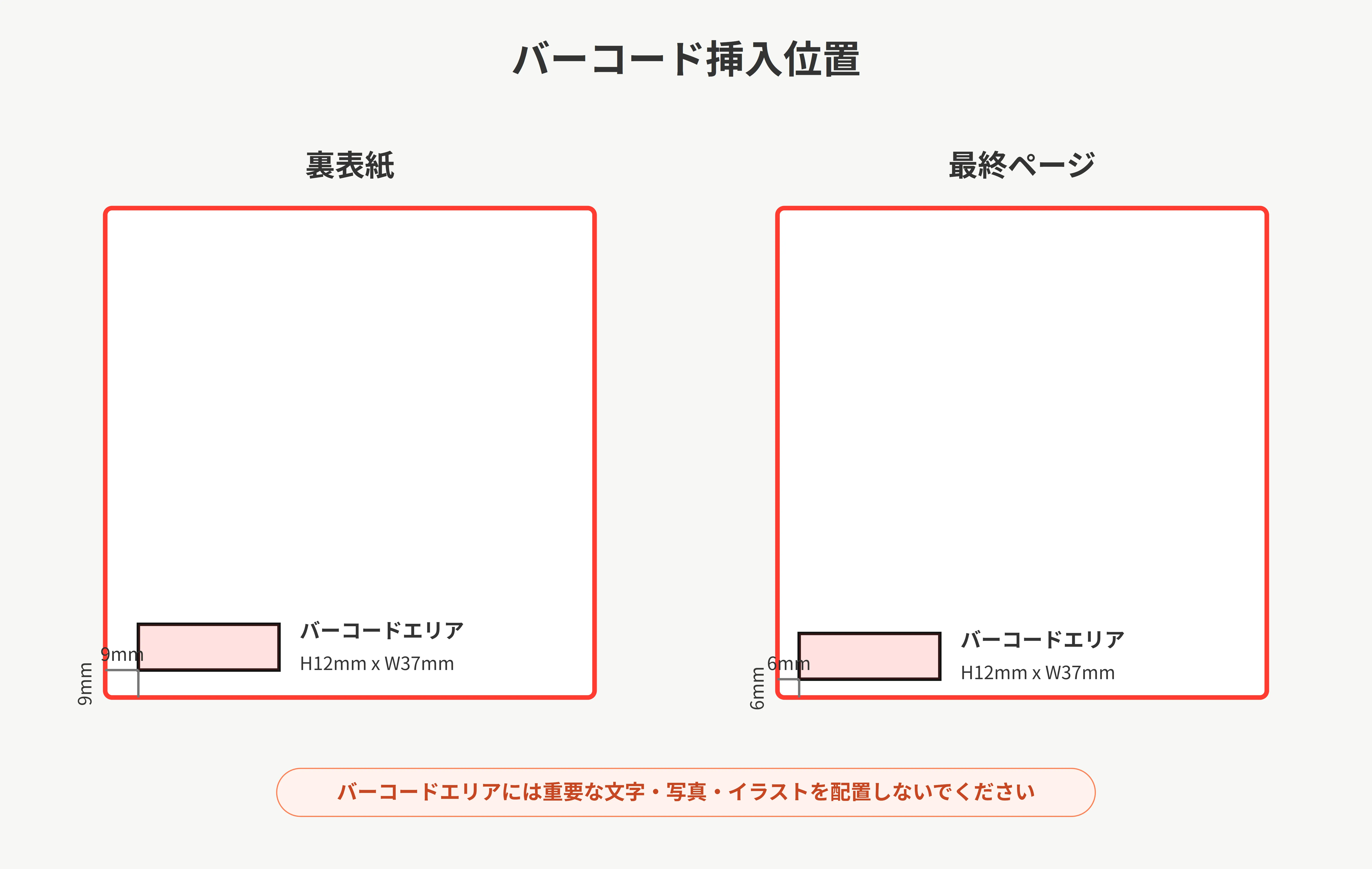
はい、製本版をご注文いただいた場合のみ、製造管理用のバーコードが印字されます。印字箇所は「裏表紙」と「最終ページ」の左下部分となります。
WEB版やPDF版のデータにもバーコードは入りますか?
いいえ、バーコードが挿入されるのは「製本版」のみです。
WEBでの閲覧時や、PDFデータとしてダウンロードした場合にはバーコードは表示されませんのでご安心ください。
バーコードが印字される位置に、写真やメッセージを配置してもいいですか?
バーコードが印字されるエリアには、重要な文字・写真・イラストなどを配置しないようお願いいたします。
バーコードの下に隠れて見えなくなってしまう恐れがあります。
バーコードエリアの具体的なサイズと位置を教えてください。
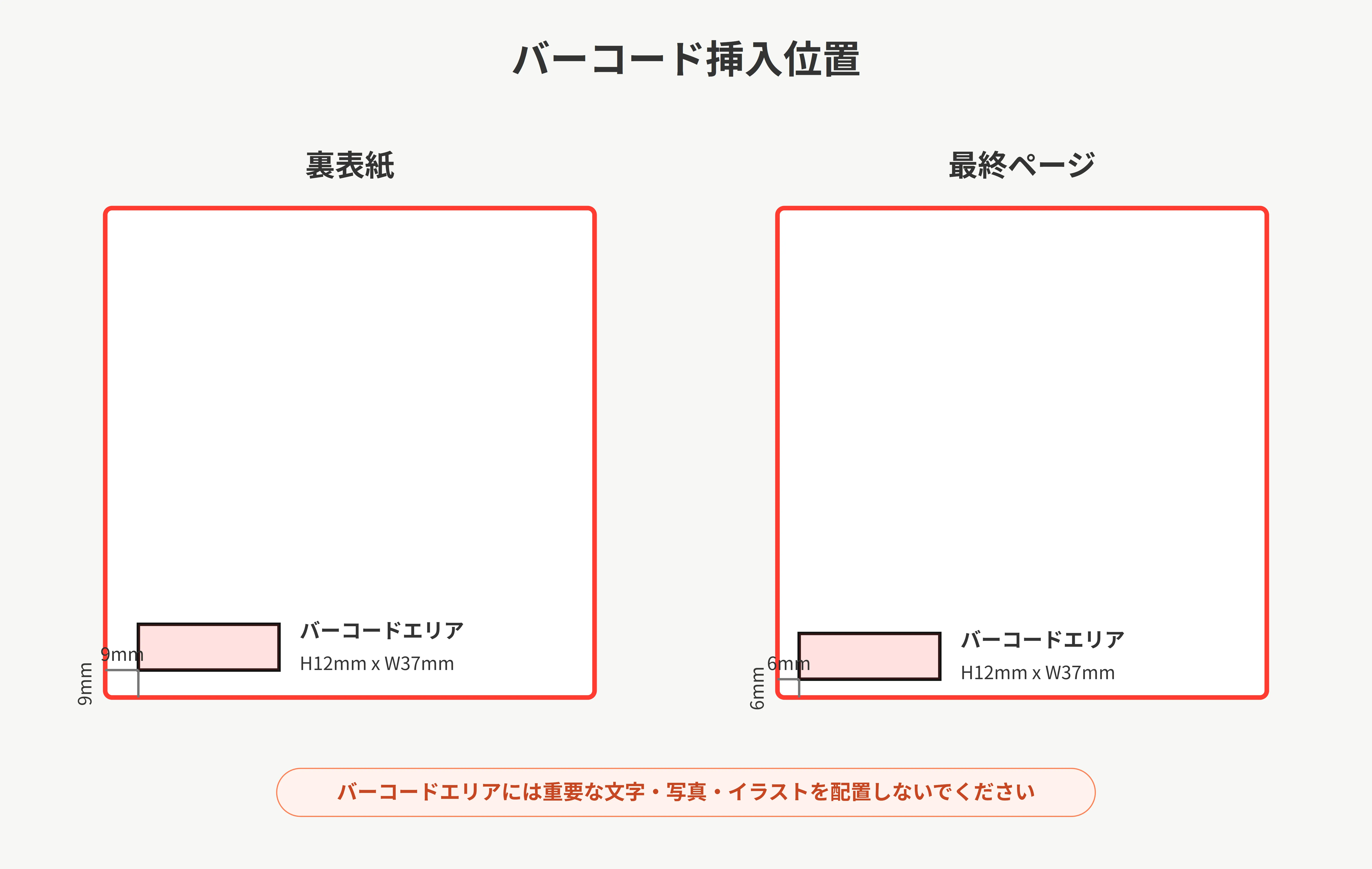
バーコードのサイズは共通で「高さ12mm × 幅37mm」です。挿入位置は以下の通りです。
・裏表紙: 左端から9mm、下端から9mmの位置
・最終ページ: 左端から6mm、下端から6mmの位置
完成した当日に寄せ書きを渡すことはできますか?
はい、WEB閲覧やPDFデータであれば、完成した当日にすぐお渡し(共有)することが可能です。
※製本版はお届けまでにお時間を頂戴しております。
詳しくは「スゴヨセとは」ページもご確認ください。
4ページでブックを作ったが製本の際に空白のページがあった
背表紙の厚みの関係上、製本の最小ページ数は6ページです。
編集画面の「製本時のページ数」が4ページ(P1・見開き1つ・最後のページ)と表示されている場合でも、製本を依頼されると不足している分が白紙ページとして自動で追加され、合計6ページでお手元に届きます。料金も6ページの料金になります。
白紙ページを入れたくない場合は、見開きページを追加して、メッセージや写真を配置してください。
日本語・英語表示を切り替えるには?
サイトの表示言語は、サイト右上の「日本語 / ENGLISH」の表示をクリックして切り替えが可能です。
※お使いのWEBブラウザの言語設定によって、表示言語が自動で切り替わることはありません。
機能について
自分のメッセージを他の参加者から非表示にしたい
寄せ書きの完成前に、ご自身のメッセージを他の参加者から非表示にすることができます。この設定を行うと、マスター(主催者)とご自身以外にはメッセージが見えなくなります。
非表示に設定していないメッセージは、参加用URLを開いた方ならどなたでも見られます(マスターが「全メッセージを非表示にする」を設定している場合を除く)。ご自身のメッセージの設定は、メッセージの「編集する」から開く投稿・編集画面の「ゲストメッセージ設定」で確認できます。
この機能は募集用のページと完成前のプレビューページに適用され、スゴヨセ会員の方のみご利用いただけます。
【ご注意】
・完成後のプレビュー画面では、非表示に設定されていたメッセージもすべて公開されます。
・寄せ書きを完成すると、すべてのメッセージが自動的に非表示の設定に切り替わります。そのため、完成後は募集用のURLからは、マスター(主催者)とご本人以外にはメッセージが表示されません。
【設定方法】
■マスター(主催者)
編集画面の「メッセージを編集する」から、対象メッセージの「ゲストメッセージ設定」で「非表示にする」を選択します。マスターは自分を含む全参加者のメッセージの公開・非公開を設定できます。
■メンバー(スゴヨセ会員)
メッセージ投稿・編集画面の「ゲストメッセージ設定」で「非表示にする」を選択します。ご自身のメッセージのみ設定可能です。
■非会員の方
メッセージの非表示機能はご利用いただけません(入力画面の「ゲストメッセージ設定」は選べない状態で表示されます)。非表示にしたい場合は、投稿前に会員登録とログインが必要です。
【ブック全体のメッセージを参加者に見せたくない場合(マスター)】
マスターだけがメッセージを見られるようにし、参加者どうしでメッセージが見えないようにしたい場合は、1件ずつ設定する必要はありません。管理画面の「メッセージを編集する」にある「全メッセージを非表示にする」ボタン(スマートフォンでは「公開・通知設定」の「メッセージ公開」を「公開しない」)を使うと、すべてのメッセージが非表示になり、その後に届くメッセージも非表示で受け付けます。
あわせて、参加者にブックのプレビューも見せたくない場合は、「ユーザーにプレビューを公開する」(スマートフォンでは「ユーザーへプレビュー公開」)を「公開しない」にしてください。
参加者に送るURLはどこで確認できますか?
メッセージ募集用の「スゴヨセ参加URL」は、ブックの基本設定完了後、マスター(主催者)の管理画面に表示されます。
※パソコン・スマートフォンのどちらからでもご確認いただけます。
【管理画面の表示手順】
- サイト右上のアイコンから「マイページ」を選択します。
- 「あなたがマスター」のリストから、対象のブックを選択します。
- 表示された管理画面でURLをご確認ください。
このURLを参加者に共有することで、メッセージの募集を開始できます。
製本・PDFの完成イメージを確認するには?
製本・PDFで実際にどのような仕上がりになるかは、プレビュー画面ではなく、「仕上がりを確認」画面で生成される見本データでご確認ください。
【確認手順】
1.プレビュー画面の「仕上がりを確認する」から「仕上がりを確認」画面を開き、見本データの生成が完了するのを待ちます。
2.生成が完了すると画面上に画像が表示されますので、内容に誤りがないかご確認ください。(必要に応じて「データをダウンロード」からお手元に保存して確認することも可能です)
※編集を行った後に「仕上がりを確認」画面を開くと、最新の内容で見本データが自動的に生成し直されますので、改めて内容をご確認ください。
※ブックを「完成」させた後も、ブック管理画面の「ブックを編集する」から編集画面に入り、プレビュー画面の「仕上がりを確認する」から確認できます。
完成後のプレビューにパスワードを設定したい
ブック完成後、プレビュー画面にパスワードを設定し、閲覧を制限することができます。
【設定方法】
ブックを完成させた後、マイページから該当ブックの管理画面を開くと「このスゴヨセにパスワードを設定する」欄が表示されます。パスワードを入力して「設定」ボタンを押してください。後から変更することも可能です。
パスワードを外したい場合は、入力欄を空にして「設定」ボタンを押してください。
【ご注意】 パスワードを設定すると、プレビューURLだけでなく、メッセージ募集用URLのページから「ビューワーでプレビューを確認する」ボタンを押した際にもパスワード入力が必須となります。(ブックを作成したご本人は入力不要です)
※メッセージ募集ページ(表紙や参加者一覧)にはパスワードなしでアクセスでき、ページ内の「みんなのメッセージ」一覧には、非表示設定されていないメッセージの本文がそのまま表示されます。パスワードで閲覧を制限できるのは、ビューワーで見るブック本体です。
「メッセージの自動配置」とはどのような機能ですか?
メンバーから集まったメッセージや新しく追加したメッセージを、あらかじめ設定したレイアウト(1ページあたりの件数)に従って自動的にページへ配置していく機能です。初期設定(デフォルト)では、通常のスゴヨセは「1ページあたり2メッセージ」で配置されます。(永年勤続表彰ブックは1ページあたり6メッセージ、プロフィールシートは1ページあたり1メッセージが初期設定です)
1ページあたりの件数は、編集画面の「全体自動配置」から変更できます。
※2026年4月8日以降に新規作成されたブックは、自動配置が最初から有効になっています。それより前に作成されたブックは初期状態では自動配置が有効になっていませんが、編集画面の「全体自動配置」で件数を選ぶことで自動配置をご利用いただけます。
「メッセージの自動配置」機能で1ページに配置されるメッセージの件数は変更できますか?
はい、変更できます。1ページあたりの件数は1〜6件から選べます。
- ブックの管理画面:「メッセージの自動配置」の欄にある「設定を変更する」から件数を選び、「メッセージを再配置」を押します
- 編集画面:「メッセージ」タブの「全体自動配置」から件数を選び、「メッセージを再配置」を押します
どちらも、ロックしていないページのメッセージが新しい件数で並べ直され、今後新しく届くメッセージにも新しい設定が適用されます。
※2026年4月8日より前に作成されたブックは、初期状態では自動配置が有効になっておらず、管理画面に「メッセージの自動配置」の欄が表示されません。編集画面の「全体自動配置」で件数を選ぶと、自動配置が有効になります。
自動配置されたメッセージを、後から自分で動かすことはできますか?
はい、可能です。「ブックを編集する」ボタンから編集画面に入り、メッセージをドラッグ&ドロップすることで、お好きな位置へ移動させることができます。
※自動配置が有効なブックでは、新しいメッセージが届いたときや「全体自動配置」で件数を変更したときに、ロックしていないページのメッセージが自動で並べ直され、手動で動かした位置が元に戻ることがあります。配置を固定したいページは、編集画面で鍵のアイコンを押してページをロックしてください。ロックしたページは自動配置の対象外になります。
自動配置の設定(件数)を変更したのに、メッセージが自動で再配置されないページがあります。
自動配置による再配置は、ロックされているページ(編集画面で鍵のアイコンがオンになっているページ)には適用されない仕様となっております。該当ページのロックを解除したうえで、再度「全体自動配置」から件数を設定してください。
なお、メッセージの移動などの手動編集を行っただけではページはロックされません。ロックは鍵のアイコンを押した場合のみかかります。
また、写真だけが配置されているページも、自動配置でメッセージを配置する対象から除外されます。
古いブックでも、自動配置機能は使えますか?
誠に恐れ入りますが、2026年4月8日より前に作成されたブックは、初期状態では自動配置機能が有効になっておりません。
ただし、編集画面の「全体自動配置」から1ページあたりの件数を選択していただくことで、自動配置機能をご利用いただけます。
自動配置機能を使ったら、勝手に複数冊に分かれて(分冊されて)しまいました。どうすればいいですか?
製本できるページ数は1冊あたり最大42ページです。ページ数が42ページを超えると「ブックを分冊しますか?」という確認画面が表示され、「分冊する」を選んだ場合に複数冊に分かれます。自動配置を実行しただけで勝手に分冊されることはございません。
分冊したブックを1冊にまとめたい場合は、編集画面上部の「1冊に戻す」ボタンから1冊に戻すことができます。ただし、合計ページ数が120ページを超える場合は1冊に戻すことができません。
また、1冊に戻した後にページ数が42ページを超えていると製本(印刷)ができなくなります。自動配置の設定で1ページあたりのメッセージ配置数を増やすなどして、全体が42ページ以下に収まるようにレイアウトをご調整ください。(PDFやWebで贈る場合は、42ページを超えても問題ございません。)
サプライズでプレゼントしたいので、参加メンバーには完成前の寄せ書き(プレビュー)を見せたくないのですが可能ですか?
はい、可能です。
管理画面のメッセージ一覧ページにある「全メッセージを非表示にする」ボタンをクリックしていただくと、参加メンバーに対してメッセージのプレビューを非表示にすることができます。
ページロック機能とは何ですか?
特定のページのレイアウト(メッセージや画像の配置)を固定できる機能です。 ロックをかけたページは「自動配置」の対象外となるため、新しくメッセージが追加されたり自動配置を実行したりしても、該当のページのレイアウトが崩れることはありません。
ページのロック/アンロック(解除)はどのように行いますか?
編集画面にて、ページ単位で手動で切り替えることができます。
自分でロックした覚えがないのに、勝手にページがロックされていました。
現在の編集画面では、メッセージや画像の位置・大きさを変更しても、ページが自動でロックされることはございません。ページのロックは、編集画面でページの鍵アイコン(ページをロック)を押した場合にのみかかります。
以前の仕様では、配置を動かした際に自動でロックがかかっていたため、その時に編集したページがロックされたまま残っている場合がございます。
ロックは編集画面の鍵アイコン(ページのロックを解除)から、いつでも手動で解除していただけます。
画像を配置したページは自動配置できないのですか?
画像を追加しても、ページが自動でロックされることはございません。
自動配置では、画像のあるページは次のように扱われます。
・画像だけが配置されたページ(メッセージが無いページ)は、ロックしていなくても自動配置でメッセージが追加されることはございません
・画像とメッセージが両方配置されたページは、ロックしていなければ自動配置の対象となり、画像はそのままの位置でメッセージが再配置されます
・ロックしたページは自動配置の対象外となります
※自動配置の際、画像とメッセージが重なる場合がありますのでご注意ください。
新しいメッセージが追加されたら、別のページにあったメッセージの位置まで変わってしまいました。
新しくメッセージが追加された際、「ロックされていない全てのページ」を対象に、最適なバランスになるよう全体の配置を自動で再調整する仕様となっております。 配置を絶対に動かしたくないページがある場合は、事前に該当ページを「ロック」しておいてください。
ロック状態のページと、アンロック状態のページが混ざっている場合、自動配置はどうなりますか?
「アンロック状態」のページのみを対象に自動配置が行われます。「ロック状態」のページは影響を受けず、現在のレイアウトがそのまま維持されます。
すべてのページを「ロック」している状態で、新しいメッセージが追加されたらどうなりますか?
ロックされている既存のページにはメッセージは追加されず、新しい見開きページが自動的に追加され、そちらに新しいメッセージが配置されます。既存のページのレイアウトが崩れることはありません。
なお、ブックのページ数が上限(120ページ)に達している場合はページが追加されず、新しいメッセージは未配置のまま残ります。その場合は、編集画面で手動で配置していただくか、分冊をご検討ください。
ロックされたページに画像やメッセージを追加したい
ロックしたページは自動配置の対象外になるだけでなく、編集画面でも新しいメッセージを配置したり、ほかのページからメッセージを移動・入れ替えしたりすることができなくなります(台割作成画面では写真の配置もできません)。なお、ロック中のページでも、すでに配置されているメッセージや写真の位置・サイズの調整は可能です。
ロックしたページに画像やメッセージを追加したい場合は、鍵のアイコンを押して一度ロックを解除し、追加・調整が終わったあとで再度ロックしてください。
※自動配置が有効なブックでは、ロックを解除している間に新しいメッセージが届いたり「全体自動配置」を実行したりすると、そのページも並べ直されます。作業が終わったら早めにロックし直すことをおすすめします。
編集中にメッセージが追加されて編集がしずらい
編集が終わったページはページをロックすることで、新規に追加されたメッセージが編集中のページに加わることを防ぐことができます。
詳しくはページロック機能とは何ですか?の項目をご確認ください。
メッセージの自動配置をオフ(無効)にできますか?
一度有効になった自動配置を、オフに戻す設定はありません。「全体自動配置」で選べるのは1ページあたり1〜6メッセージの件数だけです。
配置を変えたくないページは、編集画面で鍵のアイコンを押してページをロックしてください。ロックしたページは自動配置の対象外となり、新しいメッセージが届いたときや「全体自動配置」を実行したときも、そのページの配置はそのまま保たれます。すべてのページをロックしている場合、新しく届いたメッセージは末尾に追加される新しいページに配置されます。
※2026年4月8日より前に作成されたブックは、初期状態では自動配置が有効になっていません(「全体自動配置」で件数を選ぶと有効になります)。
「ユーザーへプレビュー公開」と「メッセージ公開」の違いは何ですか?
どちらもマスター(主催者)がブックの管理画面で切り替えられる設定で(スマートフォンでは「公開・通知設定」にあります)、制限する範囲が違います。
・ユーザーへプレビュー公開(パソコンでは「ユーザーにプレビューを公開する」):参加者がブックのプレビューを見られるかどうかの設定です。オフにすると、参加者はプレビューボタンやプレビューのURLからブックを閲覧できなくなります。マスターはいつでも閲覧できます。この設定は完成前のブックに適用され、完成後は適用されません(完成後に閲覧を制限したい場合は、プレビューにパスワードを設定してください)。
・メッセージ公開(パソコンでは、管理画面の「メッセージを編集する」の見出しの右にある「全メッセージを非表示にする」ボタン。メッセージが1件以上届くと表示され、押したあとは「全メッセージを表示する」に変わります):投稿されたメッセージの内容を、ほかの参加者に見せるかどうかの設定です。オフにすると、すべてのメッセージが非表示になり、マスターと投稿したご本人以外にはメッセージカードの内容が表示されなくなります。
つまり、「ユーザーへプレビュー公開」はプレビューそのものを見せるかどうか、「メッセージ公開」はメッセージの内容を見せるかどうかを切り替える設定です。
完成した寄せ書きやPDFをQRコードで渡せますか?
完成した寄せ書きは、Web閲覧ページのQRコードで共有できます。完成後のプレビュー画面の「Webで贈る」にある「QRコードでシェア」を押すと、Web閲覧ページのQRコードを載せた印刷用のPDFが表示されますので、保存・印刷してお渡しください。
なお、ご購入いただいたPDFデータそのものをQRコードにする機能はありません。PDFをお相手に贈る場合は、PDFのご購入時に「相手に直接贈る」を選ぶと、ダウンロード専用のURLが発行されます(ダウンロードは1回限りです)。
※Web閲覧ページを無料で見られるのは、ブックの完成から2週間です(2026年10月14日までに完成したブックは完成から90日間)。マスターは有料(60日間・税込550円)で何回でも延長できます。
メッセージの自動配置が有効になっているかは、どこで確認できますか?
ブックの管理画面で確認できます。
管理画面に「メッセージの自動配置」の欄があり、「現在の設定」に「2メッセージ」などの1ページあたりの件数が表示されていれば、自動配置は有効です。この欄が無く「ブックの金額」だけが表示されている場合は、自動配置は有効になっていません。
編集画面では、「メッセージ」タブの「全体自動配置」を押すと、有効なブックでは現在の件数が選ばれた状態で表示されます(有効でないブックでは何も選ばれていません)。
自動配置が有効でないブックでも、「全体自動配置」で1ページあたりの件数(1〜6件)を選んで「メッセージを再配置」を押すと、自動配置が有効になります。
管理画面は、サイト右上のアイコンから「マイページ」→「あなたがマスター」→対象のブックを選ぶと開けます。
完成したブックの「Webで贈る」や閲覧用のURLが見つかりません。Webで贈るにはどうすればよいですか?
「Webで贈る」は、ブックを完成させたあとに、完成したスゴヨセの画面から使えます。現在、この画面へはパソコンからのみ進めます(スマートフォンのブック管理画面には「完成したスゴヨセを見る」のボタンが表示されません)。スマートフォンしかお使いいただけない場合は、お問い合わせフォーム(https://sugoyose.jp/contact)からご連絡ください。
【完成後にWebで贈る手順(パソコン)】
・マイページの「あなたがマスター」から対象のブックを選び、ブックの管理画面を開きます
・「完成したスゴヨセを見る」を押します
・開いた画面の下にある「Webで贈る」の「URLをコピー」または「QRコードでシェア」で共有用のURLを取得し、メールやLINEなどで送ってください
【「Webで贈る」が表示されないとき】
メッセージの募集を締め切っただけでは、まだ完成していないため表示されません。ブックの管理画面で「ブックを仕上げる」(スマートフォンでは「完成する」)を押し、ブックを完成させてください。
※完成前の管理画面に表示されている「スゴヨセ参加URL」は、メッセージ募集用のURLです。完成すると、管理画面のURL欄は表示されなくなります。
※完成したスゴヨセを見てもらえるのは、管理画面に「Web閲覧期限:〇月〇日 23:59まで」と表示されている期限までです。期限を過ぎると閲覧できなくなります。マスター(主催者)は、管理画面の「Web閲覧期限を延長する」から期限を延長できます(有料)。
自分のブックで自動配置が有効になっているか確認する方法はありますか?
編集画面の「メッセージ」タブにある「全体自動配置」を押すと、「メッセージ配置設定をする」画面が開きます。
・1ページあたりの件数のどれかにチェックが付いている場合:自動配置は有効です。チェックの付いた件数で配置されます。
・どれにもチェックが付いていない場合:自動配置は有効になっていません。
自動配置を使いたい場合は、件数を選んで「メッセージを再配置」を押してください。ロックしていないページのメッセージが選んだ件数で並べ直され、その後に届くメッセージにも自動で適用されます。
完成した寄せ書きを、スマートフォンでWeb閲覧できますか?
はい、完成したスゴヨセは、スマートフォンのブラウザでもWebで閲覧できます。
・メンバー(参加者):マイページの「完成済み」タブで「メンバーとして参加」を選び、対象のブックの「プレビュー」を押すと開けます。マスターから共有された閲覧用のURLからも見られます。
・マスター(主催者):マイページの完成済みのブックには「プレビュー」ではなく「ブック管理画面」が表示され、ブックの管理画面が開きます。完成したスゴヨセの画面は、パソコンで管理画面の「完成したスゴヨセを見る」から開けます(現在、スマートフォンの管理画面にはこのボタンが表示されません)。開いた画面の「Webで贈る」の「URLをコピー」で取得したURLは、スマートフォンでも開けます。
閲覧できるのは、Web閲覧期限(完成から2週間。2026年10月14日までに完成したブックは90日間)までです。
画像の仕様について
アップロードできる画像の形式(拡張子)は?
アップロードできる画像の形式は、JPG(JPEG)、PNG、WEBP、HEIC、HEIF です。
PDF や GIF など、これ以外の形式のファイルはアップロードできません。PDF の中の写真を使いたい場合は、JPG または PNG 形式の画像として保存し直してからアップロードしてください。
このうち、色味の再現や画質の観点から JPG(JPEG)または PNG 形式を推奨しています。WEBP・HEIC・HEIF もアップロードいただけますが、環境によって色味が変わったり、変換の過程で品質が低下する場合があります。
推奨の画像サイズ・ファイルサイズ・形式について
画像サイズは、以下のサイズを推奨しています。
【推奨ピクセルサイズ】
・アイコン用(正方形):1000px × 1000px 以上
・表紙用(正方形):1024px × 1024px 以上
・画像ページ用(長方形):横2480px × 縦1370px 以上
【ファイルサイズ】
・全ての画像:20MBまで(画質と読み込みの都合から10MB以下を推奨)
※推奨サイズ以外でも設定は可能ですが、特にスクエアサイズ(21cm四方)で製本する場合、画質が粗くなることがあります。
※アップロードできる画像の形式は、JPG(JPEG)、PNG、WEBP、HEIC、HEIF です。品質の観点から JPG または PNG を推奨しています。
詳しい写真の入れ方はこちらの記事をご覧ください。
・【画像付き】スゴヨセへの写真や画像の入れ方はこう!マスター初心者向け解説
https://meechoo.jp/article/1494
表紙を写真なしで作成することはできますか?
はい、写真なしでも作成可能です。ただし、写真フレーム(枠)はそのまま残る仕様となっており、枠内は写真が入らない状態となります(枠内の見え方はデザインによって異なります)ので、あらかじめご了承ください。
写真なしの表紙が実際にどう仕上がるかは、ブックの管理画面の「仕上がりを確認する」(スマートフォンでは「仕上がり確認」)で見本データを作成してご確認いただけます。
写真の部分をイラストに変換する機能はありますか?
現在、スゴヨセに写真をイラストに変換する機能はありません。
イラスト化した画像を寄せ書きに載せたい場合は、お手元でイラスト化した画像を作成のうえ、通常の写真と同様に編集画面右側の「写真」タブからアップロードしてご利用ください。アップロードできる形式は JPG(JPEG)または PNG です(WEBP・HEIC・HEIF も投稿できますが、品質は JPG/PNG を推奨しています)。
写真は何枚までアップロード・掲載できますか?
写真のアップロード枚数に上限はありません。一度に選択できるのは5枚までですが、繰り返しアップロードできます。
1ページに思い入れのある写真を1枚大きく配置したり、複数の写真をコラージュのように組み合わせたりと、自由に写真ページを作成できます。
写真とメッセージを一緒に載せる場合、メッセージは1ページ最大6件まで配置できます。文字の読みやすさを考慮したおすすめの件数は、以下のとおりです。
- スクエアサイズ(21cm四方):1ページ4メッセージ以内
- ミニスクエアサイズ(14.8cm四方):1ページ2メッセージ以内
この件数であれば文字を大きく配置しやすく、ご年配の方にも読みやすい一冊に仕上がります。写真を多く配置すると1枚ずつが小さくなるため、完成イメージを確認しながら調整してください。
写真に一言(コメント・キャプション)を添えることはできますか?
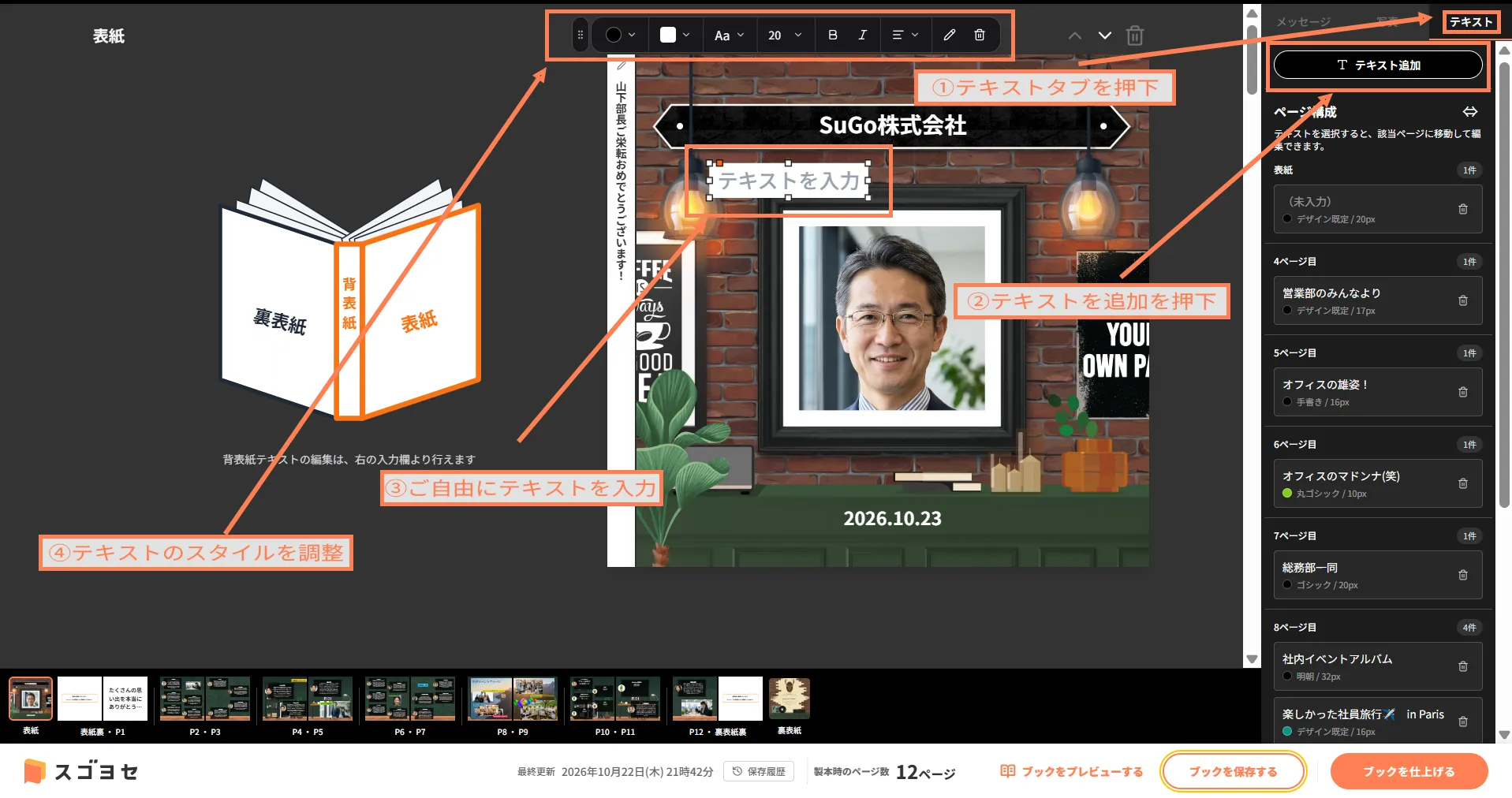
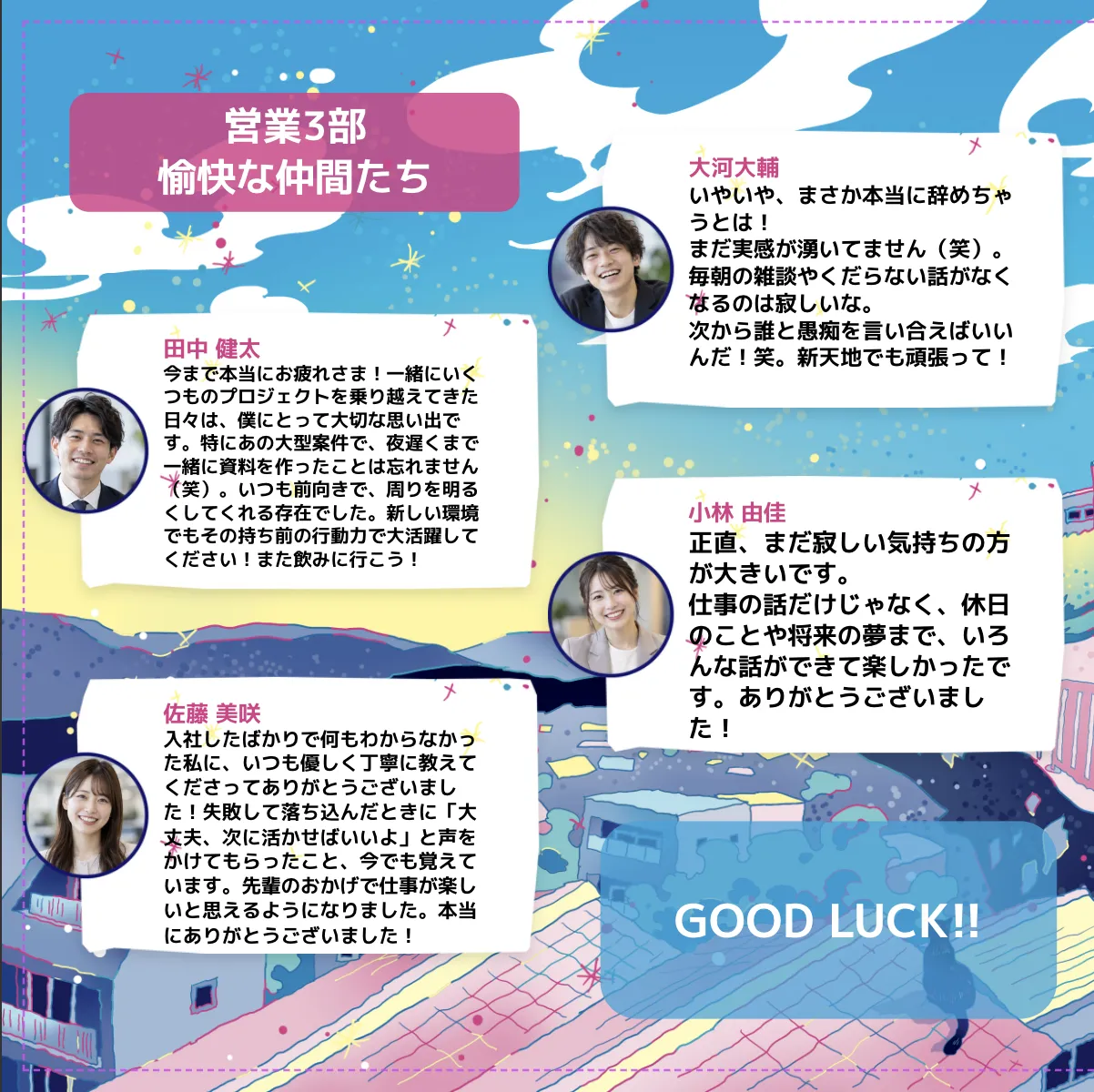
写真そのものに文字(キャプション)を付ける機能はありません。写真に一言添えたい場合は、次の方法をご利用ください。
・パソコンの編集画面で、画面上部または右側の「テキスト」タブにある「テキスト追加」から文字を追加し、写真のそばに置く(色・大きさ・フォントも選べます)
・編集画面で、写真と同じページにメッセージを配置する(編集画面右側の「写真」タブから写真を、「メッセージ」タブからメッセージを配置し、写真のそばに並べてください)
・メッセージを投稿するときに、お手持ちの写真(最大20MB)をアップロードしてメッセージのアイコンに設定する(写真がメッセージと一緒に表示されます)
マスター(主催者)は、管理画面の「メンバーのメッセージを新規追加」(スマートフォンでは「メッセージを新規追加」)から、写真をアイコンにしたメッセージを追加することもできます。
参加メンバーが写真を共有するとき、一度に何枚までアップロードできますか?
参加メンバーが参加用URLの「写真を共有する」からアップロードする場合、写真は複数枚まとめて選べますが、一度に送れるのは20枚までです。また、一度に送る写真の合計がおよそ50MBを超えるとアップロードできません。枚数が多いときや容量が大きいときは、何回かに分けてアップロードしてください。対応している形式は、JPG・PNG・WebP・BMP・SVGです。
マスター(主催者)が編集画面の「写真」タブからアップロードする場合は、一度に選択できるのは5枚までです(繰り返しアップロードできます)。
※「写真を共有する」は、マスターが「メンバーからの写真収集を設定」で写真を集める設定にしている場合に、メッセージの締切前まで表示されます。写真の共有には、スゴヨセへのログイン(会員登録)が必要です。
1ページに写真は何枚まで配置できますか?写真だけのページは作れますか?
編集画面(メイン編集画面)では、1ページに配置できる写真の枚数に上限はありません。写真だけでページを埋めることもできます。
台割作成画面では、メッセージと写真を合わせて1ページ最大6件まで(ウェルカムブックは1件まで)となります。6件を超えて写真を配置したい場合は、メイン編集画面から追加してください。
なお、メッセージはどちらの画面でも1ページ6件までです。写真を多く配置すると1枚ずつが小さくなるため、完成イメージを確認しながら調整してください。
メッセージの仕様について
製本できるメッセージの最大数は?
1冊に製本できるメッセージの最大数は、1ページに6個ずつ配置した場合で246個です。
製本できるのは1冊42ページまでですが、そのうちP1(表紙を開いて最初のページ)はブックのサブタイトルまたは質問が入るページのため、メッセージは配置できません。残りの41ページ(中面40ページと最後のページ)に6個ずつ配置した場合が246個となります。なお、自動配置で埋まるのは中面のページのみのため、最後のページには編集画面から手動で配置してください。
上限を超えるメッセージを製本したい場合は、分冊機能をご利用いただくか、新しいブックを作成してください。
また、きれいに仕上げるための1ページあたりの推奨配置数は「ミニスクエアサイズ(14.8cm四方):2メッセージまで」「スクエアサイズ(21cm四方):4メッセージまで」です。推奨数で配置した場合、1冊に収まるメッセージは246個より少なくなります(例:ミニスクエアサイズ(14.8cm四方)で1ページ2メッセージなら、41ページで最大82個)。
大人数(メッセージ数247個/42ページ以上)の書き込みをするには?
【ページ数の上限】
・WEB/PDF版:1冊あたり最大120ページ
・製本版:1冊あたり最大42ページ(メッセージ数では最大246個)
編集画面でページ数が42ページを超えると「ブックを分冊しますか?」という確認画面が表示されます。42ページを超えたブックはそのままでは製本できませんので、以下のいずれかの方法でご対応ください。
- 分冊機能を利用する:ブックを複数冊に分けて、1冊あたりのページ数を42ページ以内に収めます。
- ブックを複数作成する:あらかじめブックを複数作成し、参加者に異なるURLを案内して書き込みを分散させます。
なお、PDFやWebで贈る場合は、42ページを超えても問題ありません(120ページまで)。ページ数が多いPDFはダウンロードに時間がかかる場合があります。
分冊機能の使い方は、以下のページをご参照ください。
https://sugoyose.jp/news/detail/1120
メッセージの文字数制限について
各項目の最大文字数は以下の通りです(通常のスゴヨセの場合)。
■お名前
全角13文字 / 半角16文字
■メッセージ本文
・質問なし:全角150文字 / 半角300文字
・質問あり:全角80文字 / 半角130文字
質問ありの上限は、設定した質問の数(1つ・2つ)にかかわらず同じです。質問を1つでも設定すると、質問なしのブックよりメッセージ本文の上限が短くなります。
■質問・回答
・質問(1問あたり、マスターが設定):全角28文字 / 半角35文字
・回答(1問あたり):全角15文字 / 半角18文字
全角と半角が混ざる場合は、半角文字を全角に換算して数えます。上限を超えた文字は入力できません。
※2026年6月22日より前に作成されたブックは、メッセージ本文の上限が異なります(質問なし:全角179文字 / 半角370文字、質問あり:全角80文字 / 半角150文字)。
利用できる文字の種類について(特殊文字・外国語など)
当サービスで正常な表示を保証している文字は、日本語(常用漢字、ひらがな、カタカナ)とアルファベットのみです。
その他の言語(韓国語、中国語、ヒンディー語など)や旧漢字、特殊な記号、絵文字などは、文字化けや意図しない表示になる可能性があります。
ご利用の際は、必ず「仕上がりを確認する」(スマートフォンでは「仕上がり確認」)から、PDF・製本用のデータで文字が正しく表示されるかをご確認ください。
見本データで文字化けしている場合は、PDF・製本版でも正しく表示されません。お手数ですが、日本語またはアルファベットでの表記に置き換えてください。
メッセージの文字数は制限内なのに、編集(プレビュー)画面で文字が途切れてしまいます。どうすればいいですか?
ご利用のブラウザや端末の「文字サイズ」や「画面の拡大率」の設定が影響している可能性がございます。
以下の3点をご確認ください。
・ブラウザの表示設定を見直す 画面の拡大率(ズーム)を「100%」に、フォントサイズを「標準」に戻して再度ご確認ください。(推奨ブラウザ:Google Chrome、Safari)
・端末本体の環境設定を確認する パソコンやスマートフォンの環境設定で文字サイズを大きくしている場合、表示に影響することがあります。
・アプリ内ブラウザから推奨ブラウザへ切り替える LINEなどのトーク画面から直接開いている場合、正常に表示されないことがあります。URLをコピーし、ChromeやSafariなどのアプリで開き直してください。
【重要】実際の仕上がりの確認方法について 編集画面のプレビューで文字が途切れて見えていても、実際の製品版では問題なく収まっているケースが多くございます。
最終的な仕上がり(レイアウトのズレや文字切れがないか)は、ブラウザのプレビューではなく、必ず「見本データ」をダウンロードしてご確認ください。 ダウンロードした見本データ(JPG形式)上で文字が綺麗に収まっていれば、実際の製本版やPDF版も正しく仕上がりますのでご安心ください。
メッセージの文字数が多い場合、文字サイズはどうなりますか?
メッセージの文字サイズは、枠内に収まるよう、ご入力いただいた文字数や改行に応じて自動で調整されます。長めのメッセージほど文字は小さくなります。
ただし、文字サイズには下限があります。改行が多いなどの理由で下限まで縮めても枠に収まらない場合や、文字が小さくなりすぎる場合は、入力画面に「本文が見切れている、もしくは文字が小さくなりすぎています。文字数・改行を調整してから保存してください。」と表示され、保存できません。その際は、改行を減らすか文章を短くしてください。
上限文字数(質問なしの場合 全角150文字)以内で改行が少なければ、通常は枠内に収まります。印刷される文字の大きさは枠の大きさに比例するため、1ページあたりのメッセージ数が多いほど文字は小さくなります。仕上がりは「仕上がりを確認する」の見本データでご確認ください。
自分で文字の大きさを指定・変更することはできますか?
誠に恐れ入りますが、メッセージの文字サイズはお客様ご自身で数値を指定して変更することはできません。
文字数に応じてシステムが自動で最適なサイズに調整いたします。
なお、マスター(主催者)がパソコンの編集画面の「テキスト追加」で追加したテキスト(見出しや一言など)は、文字サイズを10〜120の範囲で選べます。
メッセージの大きさを変更する際に表示される「サイズ:〇」という数字は何ですか?
メッセージ枠の現在の大きさを表す目安の数値です。 枠の周囲にあるリサイズハンドル(青い点)をドラッグして拡大・縮小する際に表示されます。
複数のメッセージを同じ大きさに揃えたいのですが、どうすればいいですか?
メッセージのサイズを変更する際に表示される「サイズ:〇」の数値が同じになるように調整してください。
数値を合わせることで、視覚的により綺麗に配置することができます。
メッセージを移動させてもサイズが表示されません。
サイズ表示は、リサイズハンドルをドラッグして「大きさを変更(拡大・縮小)」している間のみ表示される仕様となっております。 位置を移動させるだけでは表示されません。
サイズの数値を直接入力して変更することはできますか?
現在はリサイズハンドルをドラッグして変更する方法のみとなっております。 ドラッグ中に表示される数値をガイドとしてご活用ください。
メッセージ入力時、自分で好きなところで改行できますか?
はい、通常ブックでもご自身で改行(Enterキー)を入れていただけるようになりました。 入力フォームのプレビュー画面で実際の見え方を確認しながら、自由にレイアウトを調整してメッセージを作成いただけます。
※製本時メッセージフレームの大きさによって改行位置がずれる場合があります。 製本やPDFの購入予定がある場合はプレビューだけではなく必ず見本データのご確認を推奨しております。
英語のメッセージを入力した際、単語の途中で改行されて読みづらくならないか心配です。
2026年6月のアップデートにより、英単語が途中で途切れることなく、単語単位で自動的に次の行へ送られるようになりました。 日本語の文章も同様に、不自然な箇所で改行されないよう自動で調整されるため、より自然で美しいメッセージに仕上がります。
プレビュー画面で見ているレイアウトのまま、実際のブックに印刷・表示されますか?
特製本時メッセージフレームの大きさによって改行位置がずれる場合があります。 製本やPDFの購入予定がある場合はプレビューだけではなく必ず「仕上がりを確認」画面から見本データのご確認をするように推奨いたします。
入力したら文字がとても小さくなってしまいました。大きくするにはどうすればいいですか?
文字サイズは、枠内に文章全体を収めるために自動で縮小されます。 文字を大きく見せたい場合は、以下の方法をお試しください。
・改行を減らす: 無駄な空行や過度な改行を減らすことで、1行あたりの文字が大きくなります。 ・文字数を減らす: 文章を少し短くまとめることで、全体的な文字サイズが大きくなります。
メッセージは何文字まで入力できますか?
1つのメッセージ枠につき入力できる文字数は下記のとおりです。
・質問なし:全角(日本語など)で最大150文字、半角(英数字など)で最大300文字まで
・質問あり:全角(日本語など)で最大80文字、半角(英数字など)で最大130文字まで
※2026年6月21日以前に作成したブックは、質問なしで全角179文字・半角370文字まで、質問ありで全角80文字・半角150文字までです。
メッセージ本文以外の入力欄の上限は次のとおりです。
・名前:全角13文字 / 半角16文字まで
・回答(質問ありのブックで、各質問への回答):全角15文字 / 半角18文字まで
・質問(マスターがブックの基本情報で設定):全角28文字 / 半角35文字まで
上限を超えてしまう場合は、恐れ入りますが文章を短く調整してご入力ください。
表紙のタイトルなど、ブックの各部分の文字数は「編集できる場所と文字数制限について」をご確認ください。
絵文字や特殊な記号は使えますか?文字数にはどうカウントされますか?
iPhone・Android などスマートフォンの絵文字もご使用いただけます。ただし、一部の複雑な絵文字や特殊文字(濁点付きの半角カナなど)は、システム上2文字以上としてカウントされる場合がございます。
制限文字数に達していないのにエラーとなる場合は、絵文字や特殊記号を減らしてお試しください。
※PDF・製本版では、絵文字はお使いの端末で見える絵柄とは異なるデザインで表示されます。
※特殊な文字についてはプレビューで正常に表示されていても、製本時に文字化けする恐れがあります。
製本やPDFの購入予定がある場合はプレビューだけではなく必ず見本データのご確認を推奨しております。
マスター以外のメンバーが自分以外のメンバーのメッセージやアイコンを編集することはできますか
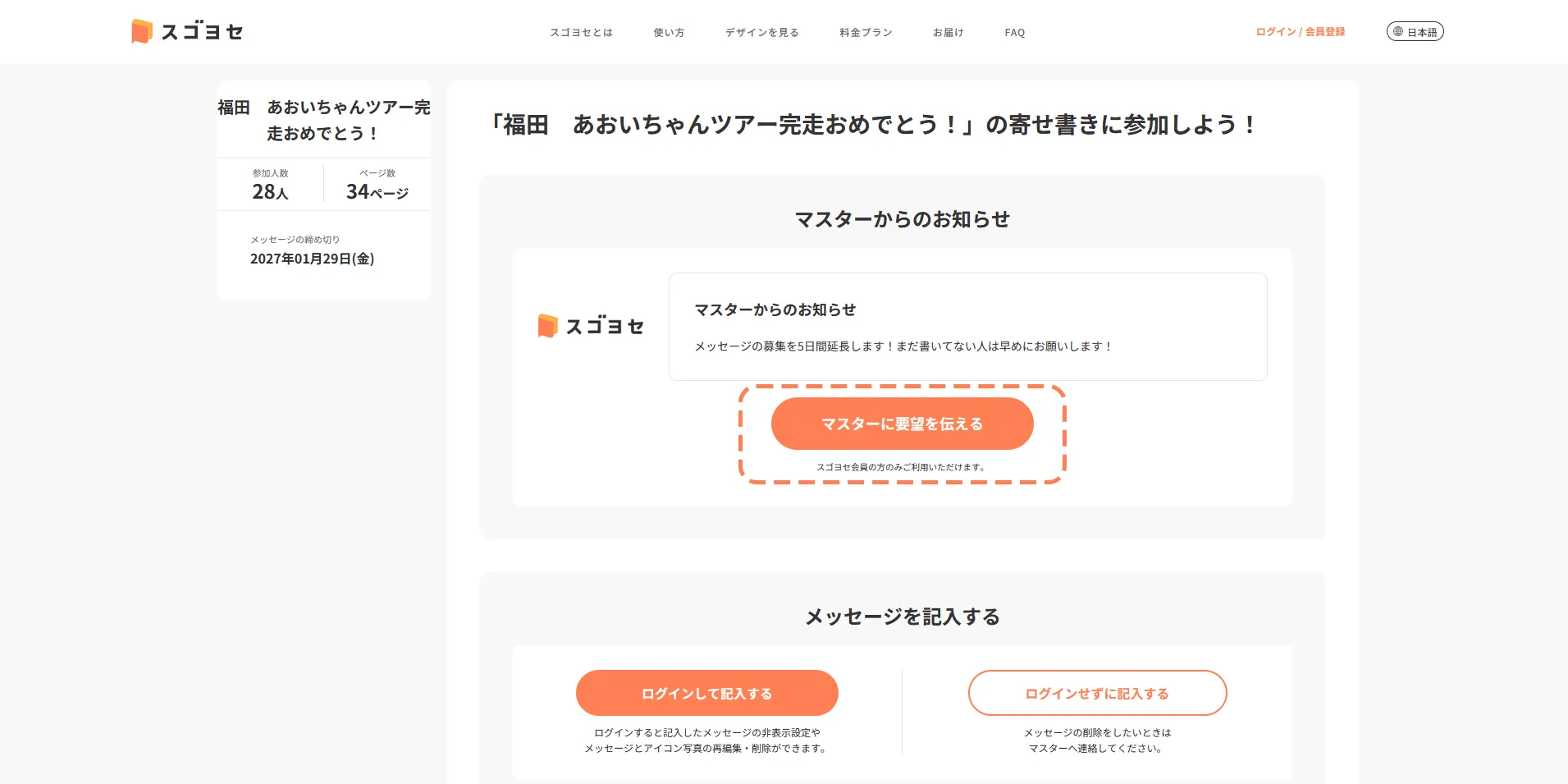
マスター以外のメンバーが自分以外のメンバーのメッセージやアイコンを編集することはできません。
マスターからのお知らせの下にある要望を伝えるボタンからマスターに必要事項をお知らせください。
【注意点】 ・マスターからのお知らせ機能はマスターユーザー(主催者)の設定が必要です ・要望を伝えるには会員登録及びログインが必要です
メッセージ入力フォームに「表示する/非表示にする」ボタン(ゲストメッセージ設定)が表示されません。
該当ブックの作成者(マスター)様によって、あらかじめ「全メッセージを非表示にする」設定が行われている場合、ご参加メンバー様の入力画面には「ゲストメッセージ設定」の項目自体が表示されない仕様となっております。
マスターがこの操作を行った場合、ご自身で設定を行っていただかなくとも、ご入力いただいたメッセージがマスター様以外の他のメンバーに公開されることはございません。そのままメッセージのご入力へお進みください。
なお、メンバーの方がマスターの設定状況を確かめたい場合は、メッセージ入力画面をご確認ください。通常のブックで「ゲストメッセージ設定」の項目が表示されていなければ、マスターが「全メッセージを非表示にする」設定を行っている状態です(ウェルカムブック・永年勤続表彰・オリジナルデザインのブックには、もともとこの項目がありません)。
子どもと大人が一緒にメッセージを書き込めますか?
はい、年齢に関係なく、参加用URLを知っている方ならどなたでもメッセージを書き込めます。子どもと大人のメッセージを同じ寄せ書きに入れていただいて問題ありません。子ども・大人といった区別や制限はありません。
通常の寄せ書きのメッセージ投稿画面には「ニックネーム」や「所属」の入力欄はありません。書き手を分けて見せたい場合は、「表示する名前」に「〇〇(園児)」「〇〇(保護者)」のように添えるか、メッセージ本文の中で書き添えてください。表示する名前は全角13文字(半角16文字)までです。
メッセージの文字数などの仕様は、投稿者の年齢に関わらず共通です。
※会員限定に設定されたブックでは、スゴヨセ会員としてログインしてから書き込む必要があります。
メッセージに顔写真(アイコン)を入れるには会員登録が必要ですか?
いいえ、会員登録は不要です。メッセージを投稿するときのポップアップ画面で、どなたでもアイコンを選んだり、お手持ちの写真(最大20MB)をアップロードしてメッセージのアイコンに設定したりできます。
選べるアイコンの候補は、ブックのデザインごとに用意されています。デザインのアイコンを選んだ場合は、あとでブックのデザインを変更すると、変更後のデザインのアイコンに自動で切り替わります。ご自身でアップロードした写真は、デザインを変更してもそのまま残ります。
会員登録(無料)をしてログインして投稿すると、あとからどの端末からでもご自身のメッセージやアイコン写真の再編集・削除ができます。
ログインせずに投稿した場合も、投稿したときと同じ端末・同じブラウザからであれば、ご自身のメッセージを編集・削除できます(ブラウザのデータを削除した場合や、別の端末・ブラウザからは編集できません。その場合はマスター(主催者)にご依頼ください)。
※主催者(マスター)が参加メンバーから寄せ書き用の写真を集める「メンバーからの写真収集」機能は、会員の方のみご利用いただけます。こちらはメッセージのアイコン写真とは別の機能です。
1つのメッセージ枠の大きさ(実寸)はどれくらいですか?
メッセージ枠の大きさは、ブックのサイズと1ページあたりのメッセージ数によって変わります。自動配置で並べた場合の枠の大きさ(横×縦)の目安は次のとおりです。
【ミニスクエアサイズ(14.8cm四方)】
・1ページ1メッセージ:約10.8cm×11.8cm(縦長の枠)
・1ページ2メッセージ:約10.5cm×5.8cm
・1ページ3メッセージ:約8.1cm×4.5cm
・1ページ4メッセージ:約7.4cm×4.1cm
・1ページ5メッセージ:約7.1cm×3.9cm
・1ページ6メッセージ:約6.8cm×3.7cm
【スクエアサイズ(21cm四方)】
・1ページ1メッセージ:約15.1cm×16.5cm(縦長の枠)
・1ページ2メッセージ:約14.7cm×8.1cm
・1ページ3メッセージ:約11.4cm×6.2cm
・1ページ4メッセージ:約10.4cm×5.7cm
・1ページ5メッセージ:約9.9cm×5.4cm
・1ページ6メッセージ:約9.5cm×5.2cm
※2026年10月15日に、サイズの名称が「A4スクエア(A4版)」から「スクエアサイズ(21cm四方)」に、「A5スクエア(A5版)」から「ミニスクエアサイズ(14.8cm四方)」に変わりました(サイズそのものは変わりません)。
【並び方のイメージ】
・2メッセージ:左上と右下に1件ずつ、斜めにずらして並びます。
・3メッセージ:左側に上下2件、右側の中ほどに1件が並びます。
・4メッセージ:左右2列に2件ずつ、左右で上下を少しずらして(互い違いに)並びます。
・5・6メッセージ:左右2列に、左3件・右2件(6件は右も3件)が互い違いに並びます。
これは枠全体の大きさで、本文が入るのはアイコンと余白を除いた部分です。文字の大きさは文字数に応じて自動で調整され、枠が小さいほど印刷される文字も小さくなります。長めのメッセージが多い場合は、1ページあたりのメッセージ数を少なめにするのがおすすめです。編集画面で枠の大きさを変えることもできますので、実際の仕上がりは「仕上がりを確認する」の見本データでご確認ください。
メッセージ投稿の際、「アイコンを選ぶ」で写真を入れずにデフォルトのアイコンに設定した後デザインを変更するとどうなりますか?
メッセージ投稿時に写真を入れずデフォルトのアイコンを設定した後にデザインを変更した場合、アイコンは変更後のデザインに合わせて自動的に変わります。
アイコンの設定状態によって、デザイン変更時の動作は以下のように異なります。
- デザインのアイコンを設定している場合: ブックのデザインを変更すると、新しいデザインのアイコンに自動で切り替わります。
- ご自身でアップロードした写真(アイコン)を設定している場合: 後から全体のデザインを変更しても影響を受けず、アップロードしたアイコンがそのまま維持されます。
ご自身で設定した画像を保持したい場合は、あらかじめ写真をアップロードしてアイコンに設定してからデザインを変更してください。
寄せ書きに書くメッセージの文例(書き方の例)はありますか?
退職・異動の寄せ書き向けに、上司・同僚・先輩へのメッセージの文例を「送別の寄せ書き」ページでご紹介しています。
https://sugoyose.jp/scene/farewell
退院・お見舞い、お礼など、そのほかのシーン向けの文例は現在ご用意していません。文例をそのまま使うよりも、相手との思い出や感謝の気持ちをひと言添えると、より気持ちの伝わるメッセージになります。
なお、メッセージ本文の文字数には上限があります(質問なしのブックで全角150文字まで、質問ありのブックで全角80文字まで)。
何人まで参加できますか?大人数でも1冊にまとめられますか?
製本版は1冊最大42ページで、1ページに最大6件のメッセージを配置できるため、1冊に約246件まで収まります。WEB版・PDF版は最大120ページまで作成できます。参加人数が増えると、ページは自動で追加されます。製本版の上限を超える場合は、分冊機能で複数冊に分けて製本できます。
自分が書いたメッセージを、あとから確認するには?
ご自身が投稿したメッセージは、マスター(主催者)から共有された参加用URLを開くと、「みんなのメッセージ」の一覧で確認できます。スゴヨセ会員としてログインして投稿した場合は、マイページの「メンバーとして参加」からも開けます。
寄せ書きの完成後は、同じページの「ビューワーでプレビューを確認する」から、完成したブックでもご確認いただけます(プレビューにパスワードが設定されている場合は、マスターにご確認ください)。
※完成後のプレビューには閲覧期限(ブック完成から2週間。2026年10月14日までに完成したブックは90日間)があります。期限を過ぎて閲覧できない場合は、マスターに期限の延長をご相談ください。
※ご自身のメッセージを非表示に設定している場合も、ログインして開けばご自身には表示されます。
※内容を修正したい場合は「登録した後に、名前やメッセージの内容を修正できますか?」をご覧ください。
手書きのメッセージやイラストを入れられますか?
手書きでの入力機能はありません。
メッセージに顔写真を載せずに投稿できますか?
はい、顔写真を載せずに投稿できます。写真のアップロードは任意です。
通常のブックでは、メッセージ投稿画面の「アイコンを選ぶ」で、ブックのデザインに用意されたアイコンを選べます。写真もアイコンも選ばずに投稿した場合は、デザインの標準のアイコンが表示されます。
※永年勤続表彰ブックの投稿画面には、アイコンを選ぶ欄はありません。顔写真が「必須」に設定されている場合(初期設定は必須です)は、写真のアップロードが必要です。マスター(主催者)が顔写真を「任意」に設定している場合は、写真なしで投稿でき、標準のアイコンが表示されます。
何人から作れますか?少人数(2〜3人)でも作れますか?
参加人数に下限はありません。少人数でも作成・完成でき、製本やPDFのご購入もできます。
製本版は最少6ページです。メッセージが少なくても6ページ分の料金になります(料金は「印刷価格は何によって変わりますか?」をご覧ください)。少人数の場合は、1ページに載せるメッセージを1〜2件にして大きく見せたり、写真を入れたりするのもおすすめです。
多い場合は、製本版は1冊に最大246件まで載せられ、それを超える場合は分冊できます(「何人まで参加できますか?」をご覧ください)。
寄せ書きのメッセージが見られない(表示されない)のはなぜですか?
どこで見られないかによって、原因と対処が異なります。
・参加用URL(メッセージ募集ページ)で、ほかの方のメッセージの内容が表示されない:そのメッセージが非表示に設定されています。非表示のメッセージは、マスター(主催者)と、書いたご本人(ログイン時)にだけ表示されます。また、寄せ書きを完成すると、すべてのメッセージが自動で非表示になります。完成後は「ビューワーでプレビューを確認する」から、完成したブックでご覧ください。
・完成前に「ビューワーでプレビューを確認する」が表示されない:マスターが「ユーザーへプレビュー公開」をオフにしています。完成後は表示されます。
・プレビューでパスワードを求められる:マスターがパスワードを設定しています。パスワードはマスターにご確認ください。
・プレビューに「閲覧期限が終了しました」と表示される:Web閲覧期限(ブック完成から2週間。2026年10月14日までに完成したブックは90日間)が過ぎています。マスターが「Web閲覧期限を延長する」(60日間・税込550円)を購入すると、再び閲覧できます。
解決しない場合は、お問い合わせフォーム(https://sugoyose.jp/contact)からご連絡ください。
ページ数の仕様について
ページ数が上限を超えた場合、どうすれば製本できますか?(分冊機能)
ページ数が製本の上限(42ページ)を超えた場合、そのままでは製本できません。「分冊機能」を使い、寄せ書きを複数冊に分けることで、上限ページ数を超えた分も製本することが可能になります。
詳しい操作方法は、以下のページをご覧ください。
<【新機能追加】ページ枚数が上限を超えたスゴヨセを複数冊に分けられるようになりました> 【https://sugoyose.jp/news/detail/1120】
製本できる最大ページ数は?
製本版は、1冊あたり最大42ページです(表紙・裏表紙は含みません)。 また、最小ページ数は6ページです。(製本時) 6ページ以下のブックは空白のページが追加されて6ページで製本されます。
このページ数には、メッセージページ、画像ページ、集合コメントページなどが全て含まれます。
ページ数が42ページを超える場合は、「分冊機能」をご利用ください。
※WEB版・PDF版の上限は120ページです。
分冊機能についてはこちらをご覧ください。 ・【新機能取説】ページ枚数が上限を超えたスゴヨセを複数冊に分けられるようになりました https://sugoyose.jp/news/detail/1120
メッセージや画像を入れないページを作りたい
自動配置では、ロックしていないページのメッセージをいったん外して前から詰め直すため、途中に空白ページを入れていても、そこにメッセージが配置されて空白が残らないことがあります。また、自動配置によって新たに空白になった見開きは自動で削除されます。自動配置を設定している場合は、新しいメッセージが届いたときにも同じように配置し直されます。
空白ページを残したい場合は、対象の空白ページを「ロック」してください。ロックしたページは自動配置の対象外となり、メッセージが配置されることも削除されることもありません。
何も配置しない空白のページを追加したまま、ブックを完成させるには?
空白ページを残したままブックを完成させたい場合は、空白ページを追加した後、該当のページを「ロック」してください。ロックしたページは自動配置の対象外となり、自動配置を行ったり新しいメッセージが届いたりしても、メッセージが配置されることもページが削除されることもありません。
※ロックしていない空白ページは、自動配置の際(自動配置を設定している場合は新しいメッセージが届いたときを含みます)にメッセージの配置先として使われるため、空白のまま残らないことがあります。すべての編集が完了した最後に空白ページを追加する場合も、念のためロックしておくことをおすすめします。
デザインによって書き込める人数は変わりますか?(大人数向けのデザインはありますか?)
デザインによる人数の制限はありません。どのデザインでも同じ人数(メッセージ数)を書き込めますので、お好きなデザインをお選びください。
上限はデザインではなくページ数で決まります。
・製本版:1冊あたり最大42ページ(1ページ6メッセージの配置で約246メッセージ)
・WEB版・PDF版:最大120ページ
製本版で42ページを超える場合は「分冊機能」で複数冊に分けて製本できます。詳しくは「製本できる最大ページ数は?」「ページ数が上限を超えた場合、どうすれば製本できますか?(分冊機能)」をご覧ください。
ブック編集について
幹事(マスター)が、メンバーの代わりにメッセージを入力することはできますか?
はい、可能です。編集画面の「枠 追加」(スマホでは「メッセージ追加」)、または管理画面の「メンバーのメッセージを新規追加」(スマホでは「メッセージを新規追加」)から代理で入力できます。スマホやPC操作が苦手な方の分や、手書きの手紙を代筆する場合などにご利用ください。マスターご自身のメッセージも、同じ方法で追加できます。
※参加人数(メッセージの件数)に上限はありません。人数が増えても、メッセージを追加できなくなることはありません。
※マスターは、メッセージの締切後やブックの完成後もメッセージを追加できます。ブックを作成したアカウントでログインした状態で操作してください。ログインしていない場合や別のアカウントでは、締切後は参加用URLから投稿できません。
※1ページに配置できるメッセージは6件までです。ページに空きがない場合は、見開きページを追加してください。
アイコン画像に自分の好きな写真を使うことはできますか?
はい、お好きな写真をアップロードして使用できます。メッセージ入力画面の「アイコンを選ぶ」で「+」を選択し、写真(最大20MB)を選ぶとトリミング画面になります。枠をドラッグして、使いたい範囲と位置を調整して登録してください。なお、アイコンは円形で表示されるため、四隅は表示されません。
質問項目(Q1, Q2...)は必ず全て回答する必要がありますか?
通常のブックでは、質問の回答は任意です。回答しなくてもメッセージの登録は可能です。
ただし、ウェルカムブックでは設定されている質問の回答(1行目)が必須です。未入力のままでは登録できませんので、ご入力をお願いいたします。
メッセージを入力・登録しましたが、ブックの中に表示されません。
通常、投稿されたメッセージは自動配置機能によって自動的にページに配置されますが、ページ数が上限に達している場合などは、ページに配置されない「未配置」のメッセージとして残ります。編集画面を開き、右側の「メッセージ」タブをクリックしてください。そこに未配置のメッセージが表示されている場合は、配置したいページへドラッグ&ドロップして各ページに配置してください。
メンバー(投稿した方)でご自身のメッセージがブックに見当たらない場合は、マスター(主催者)に、未配置のメッセージとして残っていないか確認を依頼してください(未配置のメッセージを配置できるのはマスターです)。
一度配置したメッセージを、別のページに移動させることはできますか?
はい、可能です。
【方法1】
1.配置済みのメッセージを選択し、表示されるメニューから「未配置に戻す」を選んでください。メッセージは削除されず、編集画面右側の未配置のメッセージ一覧に戻ります。
2.改めて未配置のメッセージ一覧から、配置したいページにドラッグ&ドロップで配置してください。
【方法2】
・同じ見開きの中で動かす場合は、ページ上のメッセージをそのままドラッグして移動できます。
・離れたページへ移す場合は、編集画面右側のメッセージタブで、配置済みのメッセージを移動先のページの欄へドラッグするか、画面上部のモード切替で「台割作成画面」を開いて移動先のページへドラッグしてください。
※1ページに配置できるメッセージは最大6件までです。台割作成画面では、メッセージと写真を合わせて6件まで(ウェルカムブックは1件まで)となります。また、ロック中のページには配置できません。
1ページに配置できるメッセージの数に決まりはありますか?
1ページに配置できるメッセージは最大6件までです。台割作成画面では、メッセージと写真を合わせて6件まで(ウェルカムブックは1件まで)となります。なお、ウェルカムブックの自動配置は1ページ1件です。
メッセージの枠は、ページからはみ出して配置することはできません。枠同士は重ねて配置できますが、重なった部分は読みにくくなるため、枠の位置や大きさを調整してください。
読みやすさを考慮して、ページを追加したりレイアウトを調整してください。
登録した後に、名前やメッセージの内容を修正できますか?
はい、修正できます。お立場によって手順が異なります。
【マスター(主催者)の場合】
編集画面右側のメッセージリストから対象のメッセージを選択し、「編集」ボタン(ペンのマーク)から内容を書き換えて再度保存してください。すべてのメッセージを修正できます。
【メンバー(投稿した方)の場合】
参加用URLから寄せ書きを開き、ご自身のメッセージの「編集する」から内容を書き換えて保存してください。ご自身のメッセージのみ修正できます。
・会員登録してログインして投稿した場合:ログインした状態で開けば修正できます。
・ログインせずに投稿した場合:投稿したときと同じ端末・同じブラウザで開けば修正できます。ブラウザの閲覧データ(Cookie・サイトデータ)を削除した場合や、別の端末・ブラウザで開いた場合は修正できませんので、マスター(主催者)に修正をご依頼ください。
※メンバーが修正できるのはメッセージ締切日までです。締切日を過ぎてから修正したい場合は、マスター(主催者)に修正をご依頼ください。
※寄せ書きが完成(完成ボタンを承認)した後は、マスター(主催者)のみ修正できます。メンバーの方は、マスター(主催者)に修正をご依頼ください。
写真のトリミングがうまくいきません
アップロード後に拡大・縮小・位置調整が可能です。 枠内に収まるよう調整してください。
メッセージを作っただけではブックに表示されませんか?
メッセージの自動配置が設定されているブック(作成時の既定)では、投稿されたメッセージは自動でページに配置されます。
ただし、ページ数の上限などで配置しきれなかったメッセージや、「未配置に戻す」を行ったメッセージは未配置のまま残ります。未配置のメッセージはブックに表示されず、残っているとブックを完成できません。編集画面の未配置のメッセージ一覧から、ページに配置してください。
メッセージを配置する方法がわかりません
編集画面右側のメッセージタブから、配置したい未配置のメッセージをドラッグ&ドロップでページ上に配置してください。
一度配置したメッセージは、削除しなくても移動できます。
・ページ上のメッセージをドラッグすると、位置を動かしたり、見開きのもう片方のページへ移したりできます。
・メッセージタブで、配置済みのメッセージを別のページの欄へドラッグするとそのページへ移動し、他のメッセージの上にドロップすると位置を入れ替えられます。
どのメッセージが未配置かわかりますか?
編集画面右側のメッセージタブには、まだ配置されていないメッセージが一覧表示されます。
どのページにメッセージを置いたかわからなくなりました
編集画面右側のメッセージタブに配置されたメッセージが何ページに配置されているか、一覧でご確認いただけます。
メッセージページ(中面)の空いている場所に写真を入れることはできますか?
はい、可能です。 編集画面右側の「写真」タブを開き、配置したい写真をページ上の好きな場所へドラッグ&ドロップしてください。
配置した写真を大きくしたり、小さくしたりできますか?
はい、変更できます。 配置された写真をクリックすると、四隅にマーク(ハンドル)が表示されます。そのマークをドラッグすることで、縦横の比率を保ったまま拡大・縮小が可能です。 画像はページの大きさを超えて拡大することはできません。
写真を配置した後で、位置を動かすことはできますか?
はい、自由に動かせます。 写真をマウスでクリックし、そのままドラッグすることでページ内の好きな位置へ移動させることができます。
表紙のメイン写真を設定・変更するにはどうすればよいですか?
「写真」タブから、表紙中央の写真エリアに向かって写真をドラッグ&ドロップしてください。
ドロップするとトリミング画面が表示されます。写真をドラッグして位置を調整し、スライダーや「+」「−」ボタンで拡大・縮小して表示範囲を整えたら、「写真を登録する」を押して登録してください。
表紙や裏表紙のタイトル文字(テキスト)は変更できますか?
はい、変更できます。 入力フィールドをクリックすると入力モードになり、自由にテキストを書き換えることができます。
写真はどこからアップロードできますか?
編集画面(メイン編集画面)右側サイドバーの「写真」タブからアップロードできます。
画面上部で「台割作成画面」に切り替えている場合は右側のサイドバーが表示されず、「写真」タブは左側の一覧にあります。右側に「写真」タブが見当たらないときは、画面上部の「メイン編集画面」に切り替えてください。
スマートフォンの編集画面では、画面下部の「写真配置」から写真を追加できます。
画像は5枚まで同時にアップロードが可能です。
※画像のサイズが大きい場合にはアップロードできない場合があります。ファイルサイズを 20MB 以下に小さくして改めてお試しください。
※アップロード可能な画像形式は JPG(JPEG)、PNG、WEBP、HEIC、HEIF です。品質の観点から JPG または PNG を推奨しています。
アップロードした写真はどこに表示されますか?
アップロードした写真は、メイン編集画面の右側にある「写真」タブに一覧で表示されます。
メッセージや写真を入れるページが足りなくなりました。ページを増やすことはできますか?
はい、簡単に増やせます。メイン編集画面の下部にあるページのサムネイル一覧で、ページを増やしたい位置(サムネイルとサムネイルの間)にカーソルを合わせると「+(プラス)」ボタンが表示されますので、クリックしてください。新しい見開きページが挿入されます。
台割作成画面でも、見開きの間にある「+」ボタンから同じように追加できます。
ページは見開き2ページ単位で追加されます。
余ってしまった不要なページを削除する方法は?
編集画面から、見開き(2ページ)単位で削除できます。
- 削除したい見開きの上部右端にある「ゴミ箱」のマーク(この見開きを削除)をクリックします。
- 「このページを削除します。よろしいですか?」という確認が表示されますので、「OK」を選択するとページが削除されます。
ページ一覧(一覧表示)に切り替えている場合も、各見開きの右上にある「ゴミ箱」のマークから同じように削除できます。
※削除したページ上のメッセージは削除されず、「未配置」のメッセージに戻ります。
間違ってページを削除してしまった場合、元に戻せますか?
削除したページを元に戻す(取り消す)機能はございません。お手数ですが、「+」ボタンから見開きページを追加し直してください。
なお、ページを削除しても、そのページに配置していたメッセージや写真は削除されません。配置前の状態(未配置)に戻り、編集画面右側の「メッセージ」/「写真」タブに残っていますので、追加したページへ再配置をお願いします。
1ページだけ移動させることはできますか?
はい、可能です。編集画面上部の「台割作成画面」に切り替え、右上の「ページの並び替え」ボタンを押してください。各ページに並び替えアイコンが表示されますので、移動したいページをドラッグして入れ替えたいページに重ねると、1ページ単位でページを入れ替えることができます。
並び替えが終わりましたら「ページの並び替え終了」を押してください。
※入れ替わるのはページに配置したメッセージや写真で、ページの背景は元の位置のまま残ります。
※表紙、表紙裏、P1、裏表紙は移動できません。
見開きのページを崩さずに移動できますか?ページの順序を変更できますか?
はい、可能です。メイン編集画面下部にあるページのサムネイルをドラッグし、移動したい位置の見開きに重ねると、見開き2ページをセットにしたまま移動(ページの入れ替え)をすることができます。
※表紙、裏表紙、P1、最終ページは移動ができません。
※移動可能なページがない場合、ページの入れ替えはできません。
編集中に「ブックを分冊しますか?」という画面が出ました。これは何ですか?
スゴヨセの製本ページの上限は1冊あたり42ページです。
作成中のブックがこの上限を超えた場合(43ページ以上になる場合)、自動的にポップアップが表示され、ブックを2冊以上に分ける「分冊」が提案されます。
製本をお考えの方は分冊をお選びいただくか、ページ数が42ページ以下になるように調整をお願いいたします。
※WEBやPDF版の上限は120ページです。
分冊したブックのページを編集するにはどうすればいいですか?
編集画面の上部右側に、現在編集中の冊を示す「1冊目 (1/2)」のようなボタンが表示されます。
このボタンをクリックすると「1冊目」「2冊目」などの一覧が表示されますので、編集したい冊を選んで切り替えてください。選んだ冊の編集画面に切り替わり、それぞれのブックを個別に編集できます。
1冊目にあるページを2冊目に移動させることはできますか?
申し訳ありません。分冊されたブックのページを別の分冊に移動させることはできません。
やっぱり1冊に戻したい場合はどうすればいいですか?分冊したブックを元に戻したい。
分冊されたブックの画面右上のメニューにある「1冊に戻す」ボタンをクリックしてください。
3冊のブックを2冊にするなどの操作はできません。
分冊時意図しないページが2冊目に移動してしまった
分冊をすると前半のページが元のブック 後半のページが分冊されたブックに移動します。
元のブックに残したいページを前半に配置してから分冊をお願いします。
誤って分冊してしまった際には、一度ブックを1冊に戻し再配置をお願いします。 ※最終ページは元のページからは移動しません。
分冊した際にメッセージを別のブックに移動させたい
はい、可能です。 編集画面右側のメッセージタブにある各メッセージカードのプルダウンメニューか、 ページに配置してあるメッセージをクリックした際に表示されるメニューから「別ブックに移動」をクリックし、 移動先の巻(「1冊目」「2冊目」など)を選択することで移動できます。
※メッセージは一括で移動することはできません。メッセージを一つづつ操作をお願いします。
分冊でメッセージを移動したら、画面から消えてしまいました。
メッセージを別のブックに移動させると、移動元のページからは削除されます。 指定したブックへメッセージが移動します。
画面上部の「〇冊目」というメニューから移動先の巻に切り替え、正しく移動されているかご確認ください
分冊で移動したメッセージは、移動先のブックのどこに表示されますか?
移動したメッセージは「未配置」の状態になります。 編集画面右側のメッセージタブのリストに「未配置」としてストックされます。
移動したメッセージは改めて再配置をお願いします。
分冊したブックでメッセージだけでなく、アップロードした写真も別のブックへ移動できますか?
いいえ、写真を他のブックに移動することはできません。
アップロードした写真は編集画面右側の「写真」タブにストックされ、分冊されたブックであればどの冊でも共通で使用が可能です。
自動配置の機能はありますか?
はい、ございます。編集画面の「メッセージ」タブにある「全体自動配置」ボタンを押し、1ページに載せるメッセージ数(1〜6件)を選んで「メッセージを再配置」を押すと、ロックしていないページのメッセージがまとめて並べ直されます。
空いているページから順に使い、足りない分は見開き(2ページ)単位で後ろに追加されます。一度設定すると、新しく届いたメッセージにも自動で適用されます。
自動配置を使うと、今まで作ったページは消えてしまいますか?
自動配置を実行すると、ロックしていないページのメッセージはまとめて並べ直されます。空いているページから順に使い、足りない分だけ後ろに見開きが追加されます。並べ直しで空になった見開きは自動で削除されます。
手作業で整えたページを残したい場合は、鍵のアイコンで「ページをロック」してから実行してください。ロックしたページと、写真だけのページは自動配置の対象外です。
自動配置機能で1ページに載せるメッセージの数は選べますか?
はい、選べます。「メッセージ」タブの「全体自動配置」を押すと「メッセージ配置設定をする」画面が開きます。「1メッセージ」〜「6メッセージ」の中から1ページに載せる数を選び、「メッセージを再配置」を押してください。選んだ数で配置したときの製本時のページ数も、その画面で確認できます。
なお、ウェルカムブックなど一部の商品は「1メッセージ」のみとなります。
自動配置された後に、メッセージの場所や順番を変えることはできますか?
はい、可能です。自動配置の後も、メッセージをドラッグして別のページへ移動できます。
ただし自動配置を設定していると、新しいメッセージが届いたときに、ロックしていないページは自動で並べ直されます。手で整えたページは、鍵のアイコンで「ページをロック」しておくと自動配置の対象外になり、配置がそのまま保たれます。
自動配置機能でメッセージの数とページ数の計算が合わない場合(例:残り10件で1ページ4件設定)はどうなりますか?
空いているページから順にメッセージを載せ、足りない分は見開き(2ページ)単位で後ろにページが追加されます。
例えば空きページがない状態で10件を1ページ4件で配置すると、4件・4件・2件の3ページ分が必要になり、見開き2つ(4ページ)が追加されて1ページが空きになります。
端数のページは件数に合ったレイアウトになります。例えば1ページ4件の設定で最後のページが2件になる場合、そのページは「1ページ2件」のレイアウト(左上と右下に1件ずつ斜めにずらした配置)になり、枠の大きさも1ページ2件のときと同じ(スクエアサイズ(21cm四方)で約14.7cm×8.1cm、ミニスクエアサイズ(14.8cm四方)で約10.5cm×5.8cm)になります。3件なら「1ページ3件」のレイアウトです。
なお、ページ数の上限(120ページ)を超える分は、未配置のまま残ります。
集まったメッセージがプレビューに反映されていません。
集まったメッセージは、通常は自動配置機能によって自動的にページに配置されます。ただし、ページ数が上限に達している場合などは、ページに配置されない「未配置」のメッセージとして残り、プレビューや完成版のブックには反映されません。
その場合は、マスター(幹事様)の編集画面にて、メッセージをページへ配置する作業が必要となります。
まずは以下の手順で、「未配置」のメッセージが残っていないかご確認ください。
■ 未配置メッセージの確認方法
1.編集画面を開き、右側にある「メッセージ」タブをクリックします。
2.タブ内の「メッセージ未配置(〇件)」の欄に表示されているメッセージが、「未配置(まだページに載っていない)」の状態です。配置済みのメッセージは、その下にページごとに表示されます。
■ メッセージの配置方法
タブ内に未配置のメッセージがあった場合は、ページへの配置作業をお願いいたします。
配置方法には、まとめて配置する「全体自動配置」機能もございますので必要に応じてご活用ください。
詳しい操作手順につきましては、以下のFAQについてもご参照ください。
▼ メッセージを配置する方法がわかりません
https://sugoyose.jp/qa
▼自動配置の機能はありますか?
https://sugoyose.jp/qa
※全てのメッセージの配置が完了いたしましたら、必ず再度「プレビュー」画面にて、メッセージがページ上に反映されていることをご確認の上、ブックの完成へとお進みください。
自動配置機能で7個以上のメッセージを配置したい
自動配置機能で設定できるのは、1ページあたり1〜6メッセージまでです。
また、編集画面で手動で配置する場合も、1ページに配置できるメッセージは6件までとなっており、7件以上のメッセージを1ページに配置することはできません。メッセージ数が多い場合は、1ページあたり6メッセージで配置し、ページ数を増やしてご対応ください。
なお、見やすく仕上げるための推奨配置数は、ミニスクエアサイズ(14.8cm四方)で1ページあたり2メッセージまで、スクエアサイズ(21cm四方)で1ページあたり4メッセージまでです。写真は編集画面から1ページに6件を超えて追加できます。
配置した写真を別のページに移動できますか?
PCからご利用の場合は、配置した写真を別のページへ移動できます。
- メイン編集画面:見開きの左右のページ間であれば、写真をドラッグして移動できます。
- 台割作成画面:配置済みの写真をドラッグし、移動したいページへドロップすると別のページへ移動できます(移動先のページがロック中の場合や、すでに6件配置されている場合は移動できません)。
スマートフォンからご利用の場合は、同じページ内での位置の調整のみとなり、別のページへ移動することはできません。別のページへ移したい場合は、該当の写真を一度削除してから移動先のページに配置し直していただくか、PCから操作をお願いいたします。
編集画面でページの端までメッセージや画像を配置できませんか?
編集画面の端には「セーフティーゾーン(安全領域)」を設けています。
スゴヨセを製本(印刷)してお届けする際に、大切なメッセージや画像が切れてしまうことを確実に防ぐための仕様となります。
「質問あり」で作成したブックを「質問なし」に変更したい
「質問を掲載する」から「掲載しない」への変更は後からでも可能です。
該当ブックの管理画面を開き 画面左側の「基本情報を編集する」ボタンを押下し、設定を変更後保存をお願いします。
※システムの仕様上「掲載しない」から「掲載する」への変更はできません。 ※質問をありからなしに変えた場合、メンバーの皆様が記載した、質問への回答は削除されますのでご注意ください。
特定のモチーフ(ピアノ・音符・動物など)のデザインはありますか?
デザインは100種類以上あり、退職・卒業・先生へ・誕生日・推し活などのシーンや贈る相手、モチーフから探せます。お探しのモチーフがあるかは、デザイン一覧ページでご確認ください。
<寄せ書きテンプレート一覧>
https://sugoyose.jp/product-list
どのデザインも書き込める人数やページ数は同じです。作成後にデザインを変更することもできます。
文字のフォント(書体)は選べますか?
メッセージや表紙などの文字のフォント(書体)は、ブックデザインごとにあらかじめ決まっており、フォントを個別に選んだり変更したりすることはできません。文字の大きさは、文字数に応じて枠に収まるよう自動で調整されます。
ただし、マスター(主催者)がパソコンの編集画面の「テキスト追加」で追加したテキスト(見出しや一言など)は、「デザイン既定」のほか、ゴシック・明朝・丸ゴシック・手書き・楷書から選べます。
別の雰囲気のフォントにしたい場合は、ブックデザインを変更してください。デザインは作成後も、管理画面の「ブックデザインを変更する」から変更できます。ブックの完成後も、締切日から90日以内であればマスター(主催者)が変更できます。
<寄せ書きテンプレート一覧>
https://sugoyose.jp/product-list
スポーツ(野球・サッカー・アメフトなど)のデザインはありますか?
スポーツを題材にしたデザインには、次のようなものがあります。
・ベースボール(赤)
https://sugoyose.jp/product/70
・ベースボール(青)
https://sugoyose.jp/product/216
・ゲレンデ日和
https://sugoyose.jp/product/144
ベースボールは色違いもあり、部活やチームの引退・退団、応援の寄せ書きなどにおすすめです。現在、サッカーやアメリカンフットボールなど、ほかの競技を主題にしたデザインはありません。
ほかにもデザイン一覧(https://sugoyose.jp/product-list)で、タグやシーンから探せます。
お葬式・追悼(故人をしのぶ)の寄せ書きに合うデザインはありますか?
故人をしのぶ寄せ書きには、「追憶の菊」がおすすめです。たくさんの菊の花をあしらったデザインで、お葬式・告別のシーン向けにご用意しています。
・追憶の菊
https://sugoyose.jp/product/66
落ち着いた雰囲気にしたい場合は、無地のシンプルなデザイン「TONES」シリーズもお使いいただけます。
・TONES(ホワイト無地)
https://sugoyose.jp/product/193
ほかにもデザイン一覧(https://sugoyose.jp/product-list)で、タグやシーンから探せます。
表紙のデザイン(柄)を自分で作ることはできますか?
表紙の柄(背景のデザイン)は、お選びいただいたブックデザインで決まっており、編集画面でご自身で柄を作成したり、画像を持ち込んで差し替えたりすることはできません。
表紙では、次の内容を入力できます。
・表紙の写真(写真エリアにお好きな写真を入れられます)
・表紙の上部・下部のテキスト(各30文字まで)
・「テキスト追加」で、好きな位置に文字(見出しや一言など)を追加(パソコンの編集画面のみ)
柄を控えめにしたい場合は、無地のシンプルなデザイン「TONES」シリーズもございます。
https://sugoyose.jp/product/193
オリジナルの表紙・裏表紙をご希望の場合は、お問い合わせフォームからご相談ください。
https://sugoyose.jp/contact
なお、法人様向けには、企業ロゴなどを入れたオリジナルデザインの作成も承っております。
【スゴヨセ for ビジネス】
https://biz.sugoyose.jp/
編集画面にある「保存履歴」とは何ですか?
「保存履歴」は、作成中のブックの編集状態を、過去の特定の時点にさかのぼって復元できる機能です。
「レイアウトを崩してしまった」「間違えて画像を消してしまった」「やっぱり前のデザインに戻したい」といった場合に、履歴一覧から目的の日時を選ぶことで、その時点の状態にやり直すことができます。
誤った操作をしてしまっても後からやり直しがきくため、より安心して自由にブックの編集を行っていただけます。また、各履歴には「〇〇のレイアウト完成」など、ご自身でわかりやすいように履歴名を残しておくことも可能です。
※「保存履歴」機能はPC版の編集画面のみご利用可能です。SP版の編集画面にはご用意がありません。
保存履歴が複数あり、どこで何の作業をしたか見分ける方法はありますか?
履歴項目の右側にある鉛筆マーク(編集)アイコンをクリックすると、履歴ごとに任意の文字を入力・編集することができます。
ご自身の作業内容をテキストで記録しておくことで、後から目的の履歴を探しやすくなります。
保存履歴機能で過去の履歴に復元すると、その日時以降に新しく届いたメッセージは消えてしまいますか?
復元した日時より後に追加されたメッセージは削除されず、「未配置」としてメッセージエリアに保持されます。復元完了後に、未配置一覧から再度キャンバスへ配置し直すことが可能です。
※未配置のメッセージは必ず配置をお願いいたします。メッセージが配置されているかどうか完成前に必ずご確認をお願いいたします。
保存履歴機能を使って誤って過去の履歴に復元してしまった場合、元の状態(復元する直前の状態)に戻すことはできますか?
はい、可能です。任意の時点へ復元を実行すると、復元操作を行う直前の状態が「復元前の状態」として新たに履歴に自動保存されます。
間違えて復元してしまった場合は、履歴一覧からこの「復元前の状態」を選択して再度復元を行えば、元の状態へ戻すことができます。
誤って保存してしまった、過去の保存内容を呼び出すことはできますか?
はい、可能です。編集画面にある「保存履歴」機能から、戻りたい日時の履歴を選択することで、その時点の編集状態を呼び出して復元することができます。
・PC版:編集画面下部の「保存履歴」ボタン
・SP版:「編集するページを選ぶ」画面の上部にある時計のアイコン
複数人(共同編集者)でブックを編集することはできますか?
ブックの編集画面で、デザインやページ、メッセージの配置などを編集できるのは、マスター(主催者)1名のみです。共同編集者を追加する機能はございません。
- メンバー(参加者)は、参加用URLからご自身のメッセージの投稿・修正のみ行えます。
- 編集を別の方に任せたい場合は、マスターの管理画面の「マスターを変更する」から、スゴヨセ会員の方へマスターの権限を譲渡できます(1つのブックにつきマスターは1名です)。
気になるデザインの候補をほかの人に共有できますか?
デザインを共有する専用の機能(お気に入り登録やシェアボタン)はございませんが、各デザインのページはログインしなくても見られますので、ページのURLをコピーしてLINEやメールで送れば、候補をほかの方と共有できます。
例:追憶の菊 https://sugoyose.jp/product/66
デザインはデザイン一覧(https://sugoyose.jp/product-list)でタグやシーンから探せます。
なお、ブックを作成した後でも、管理画面の「ブックデザインを変更する」からデザインを変更できます(完成後も、閲覧期間内であれば変更できます)。
退職・定年退職される方に合うデザインはありますか?
退職される方への寄せ書きには、たとえば次のようなデザインがあります。
・金の市松模様(金色の市松模様と水引をイメージした和風のデザイン。上司や目上の方の退職祝い・還暦祝いにも)
https://sugoyose.jp/product/48
・太陽と星(黒ベースのシンプルなデザイン。異動・退職・転職に)
https://sugoyose.jp/product/39
・Cleared For Takeoff(離陸許可)(さまざまな国の言葉の「ありがとう」をあしらったデザイン。定年退職など新たなステージへの門出に)
https://sugoyose.jp/product/114
ほかにもデザイン一覧(https://sugoyose.jp/product-list)で、タグやシーン、贈る相手から探せます。
お見舞いや退院祝いに合うデザインはありますか?
お見舞いや退院祝いの寄せ書きには、たとえば次のようなデザインがあります。
・刺繍(さまざまなステッチとボタンをあしらった、あたたかみのあるデザイン。おじいちゃん・おばあちゃんや目上の方へのお見舞いにも)
https://sugoyose.jp/product/29
・ドリーミングワールド(虹色のゆめかわいいデザイン。お子さまや女性へのお見舞いに)
https://sugoyose.jp/product/8
・サファリ(動物たちがのんびり過ごすデザイン。お子さまへのお見舞いに)
https://sugoyose.jp/product/86
ほかにもデザイン一覧(https://sugoyose.jp/product-list)で、タグやシーン、贈る相手から探せます。
還暦・古希・喜寿など、長寿のお祝いに合うデザインはありますか?
還暦・古希・喜寿などの長寿のお祝いには、たとえば次のようなデザインがあります。
・金富士と日の出(金色の富士山から太陽が昇る和風のデザイン。還暦などの節目のお祝いに)
https://sugoyose.jp/product/62
・縁起物:和柄モチーフ(長寿の象徴の鶴や亀、だるまなどの縁起物を描いた紅白のデザイン)
https://sugoyose.jp/product/5
・金の市松模様(金色の市松模様と水引をイメージした和風のデザイン。上司や目上の方の還暦祝いにも)
https://sugoyose.jp/product/48
お渡しの季節に合わせたい場合は、デザイン一覧のタグ(「秋」「冬」「正月」など)からも探せます。ほかにもデザイン一覧(https://sugoyose.jp/product-list)で、タグやシーン、贈る相手から探せます。
産休・育休に入る方に贈る寄せ書きに合うデザインはありますか?
産休・育休に入る方への寄せ書きには、たとえば次のようなデザインがあります。
・スイートリボン(リボンがポイントの温かみのあるデザイン。間もなく出産を迎える方へのエールに)
https://sugoyose.jp/product/11
・パステルチューリップ(淡いトーンのフェミニンなデザイン。出産前のご友人や職場の方へのメッセージに)
https://sugoyose.jp/product/21
・ボタニカルライフ(線で描かれた草花をあしらった上品なデザイン。出産のお祝いや送別に)
https://sugoyose.jp/product/40
ほかにもデザイン一覧(https://sugoyose.jp/product-list)で、タグやシーン、贈る相手から探せます。
猫(ネコ)が描かれたデザインはありますか?
猫(ネコ)が描かれたデザインには、たとえば次のようなものがあります。
・まどろむ猫(猫たちがのんびりしている、ふんわり癒されるデザイン。猫好きの方への寄せ書きに)
https://sugoyose.jp/product/69
・まどろむ猫 2(「まどろむ猫」と同じシリーズのデザイン)
https://sugoyose.jp/product/127
・縁起物:和柄モチーフ(招き猫や鶴・亀などの縁起物をあしらった和柄のデザイン)
https://sugoyose.jp/product/5
ほかにもデザイン一覧(https://sugoyose.jp/product-list)で、タグやシーン、贈る相手から探せます。
アップロードした写真や、メンバーから集まった写真をダウンロードできますか?
スゴヨセには、アップロードした写真やメンバーから集まった写真をダウンロード(保存)する機能はありません。写真は寄せ書きに配置するためのもので、編集画面右側の「写真」タブから選んでページに配置できます。
元の写真データが必要な場合は、写真を投稿した方に直接共有をご依頼ください。
完成した寄せ書きをPDFでご購入いただくと、配置した写真も含めたブック全体をデータで保存できます。
完成したスゴヨセは後から編集できますか?
はい、再編集できます。
・マイページの「完成済み」タブで、対象のブックの「ブック管理画面」ボタンを押します。
・ブック管理画面の「ブックを編集する」ボタンから編集画面を開けます。
ただし、注文期限が過ぎているブックは管理画面が開けないため編集できません。また、以前の編集画面で作成したブックは、完成後に再編集できません。
※完成済みのブックを再編集した場合は、購入前に必ず仕上がりをご確認ください。パソコンではブック管理画面の「完成したスゴヨセを見る」ボタンから、スマートフォンではブック管理画面に表示されるプレビューで確認できます。
完成済みのブックを再編集する手順を教えてください
以下の手順で再編集を行ってください。
1. マイページの「完成済み」タブを開き、対象ブックの「ブック管理画面」をクリックします。
2. ブック管理画面で「ブックを編集する」をクリックし、内容を修正します。
3. 編集が終わったら「ブックを保存する」をクリックして保存します。完成済みのブックは、もう一度完成の操作をする必要はありません。
なお、編集期限(注文期限など)が過ぎているブックや、旧形式の編集画面で作成したブックは、完成後に編集できません。
※完成済みのブックを再編集した場合は、購入前に必ず「完成したスゴヨセを見る」ボタンを押して仕上がりを確認してからご購入ください。
ブックの最初のページ(P1)に写真を入れられますか?
最初のページ(P1)と、表紙の裏(表紙裏)には写真を配置できません。
P1には、質問を掲載するブックでは質問一覧が、質問を掲載しないブックでは編集画面で入力するサブタイトルなどの文字が入ります。表紙裏は白地で、編集や印刷はできません。
写真を入れたい場合は、次の場所をご利用ください。
・表紙:編集画面で表紙を選び、表紙の写真を登録します
・メッセージページ(P1の次の見開きから):編集画面右側の「写真」タブを開き、写真をページ上の好きな場所へドラッグ&ドロップします
中表紙(P1)の文字は改行できますか?
いいえ、中表紙(P1)の文字は改行できません。1行で、最大40文字まで入力できます(Enterキーを押すと入力が確定します)。
中表紙の文字は、質問を掲載しないブックで、編集画面のP1から入力します。質問を掲載するブックでは、P1には質問の一覧が入り、自由な文字は入力できません。
なお、P1にはメッセージを配置できません。メッセージの本文は、入力時にご自身で改行を入れることができます。
集まったメッセージを削除するには?
マスター(主催者)は、集まったメッセージを編集画面から削除できます。
- 編集画面右側の「メッセージ」タブで、削除したいメッセージのカードにあるゴミ箱のアイコン(メッセージを削除)を押します
- 確認のメッセージが表示されたら、削除を確定します
削除したメッセージは元に戻せません。ページに配置されていたメッセージは、ページからも取り除かれます。なお、カードのペンのアイコンはメッセージの内容を修正するためのものです。
メンバー(投稿した方)は、参加用URLから寄せ書きを開き、ご自身のメッセージの「削除する」から削除できます。ログインせずに投稿した場合は、投稿したときと同じ端末・同じブラウザで開いてください。締切日を過ぎた後や完成後は、マスター(主催者)に削除をご依頼ください。
ブックタイトル(背表紙のテキスト)はどこで入力・変更できますか?
ブックタイトルは、製本版の背表紙に印刷されるテキストです(最大40文字)。編集画面の表紙のページで入力・変更できます。
- パソコン:編集画面で表紙を開き、表紙の左隣にある縦長の背表紙部分をクリックすると、入力欄が開きます
- スマートフォン:編集画面で表紙(または裏表紙)を開き、上部の「背表紙を入力」の欄に入力します
編集画面は、マイページの「あなたがマスター」から対象のブックを選び、管理画面の「ブックを編集する」を押すと開けます。
※ブックタイトルが「ブックタイトル未入力」のままでは、ブックを完成できません。
※表紙の上部・下部に入れる文字(各30文字まで)は、ブックタイトルとは別に、表紙の入力欄をクリックして編集します。
ブックのページに、自由に文字(見出しや一言など)を追加できますか?
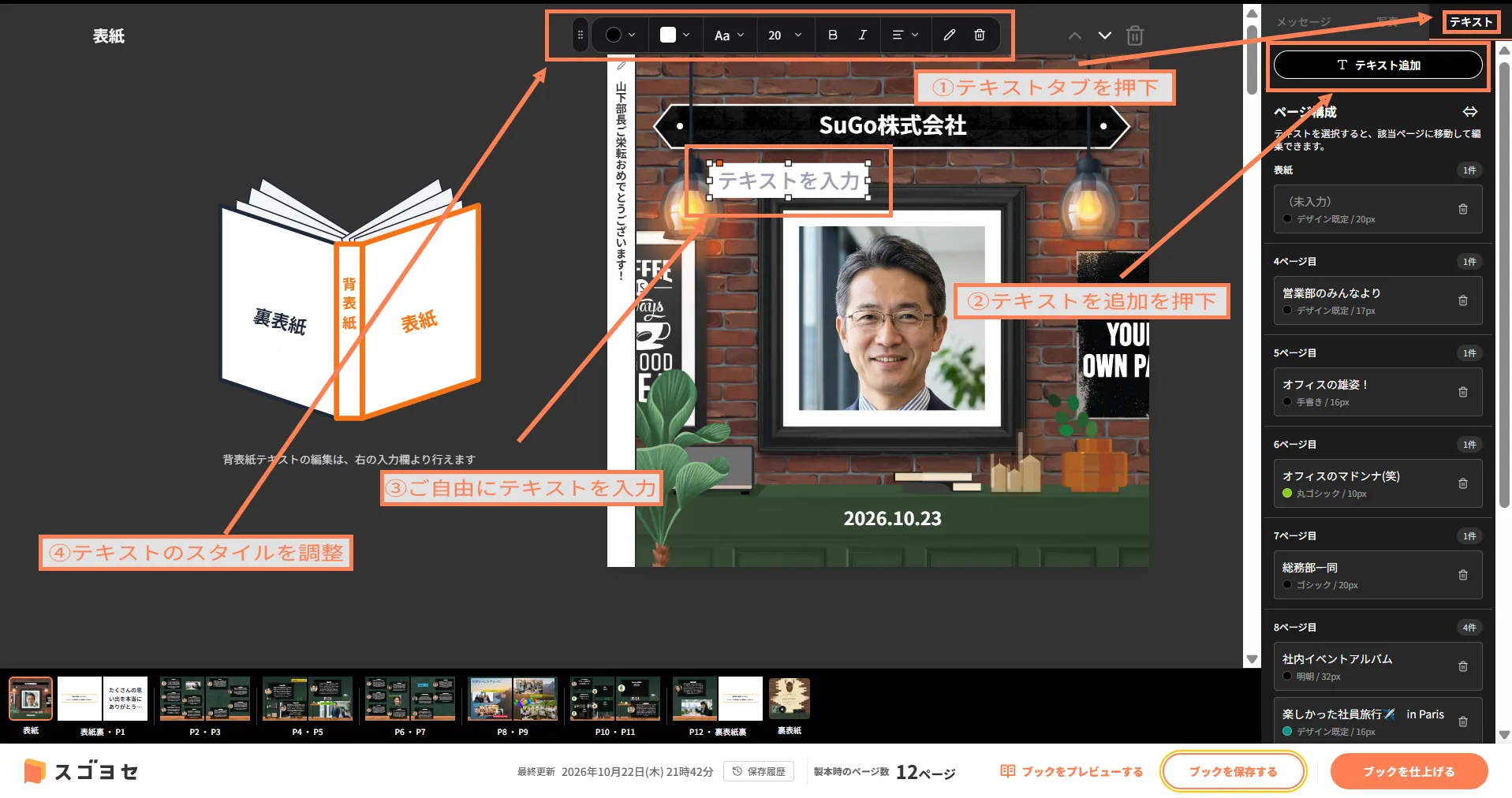
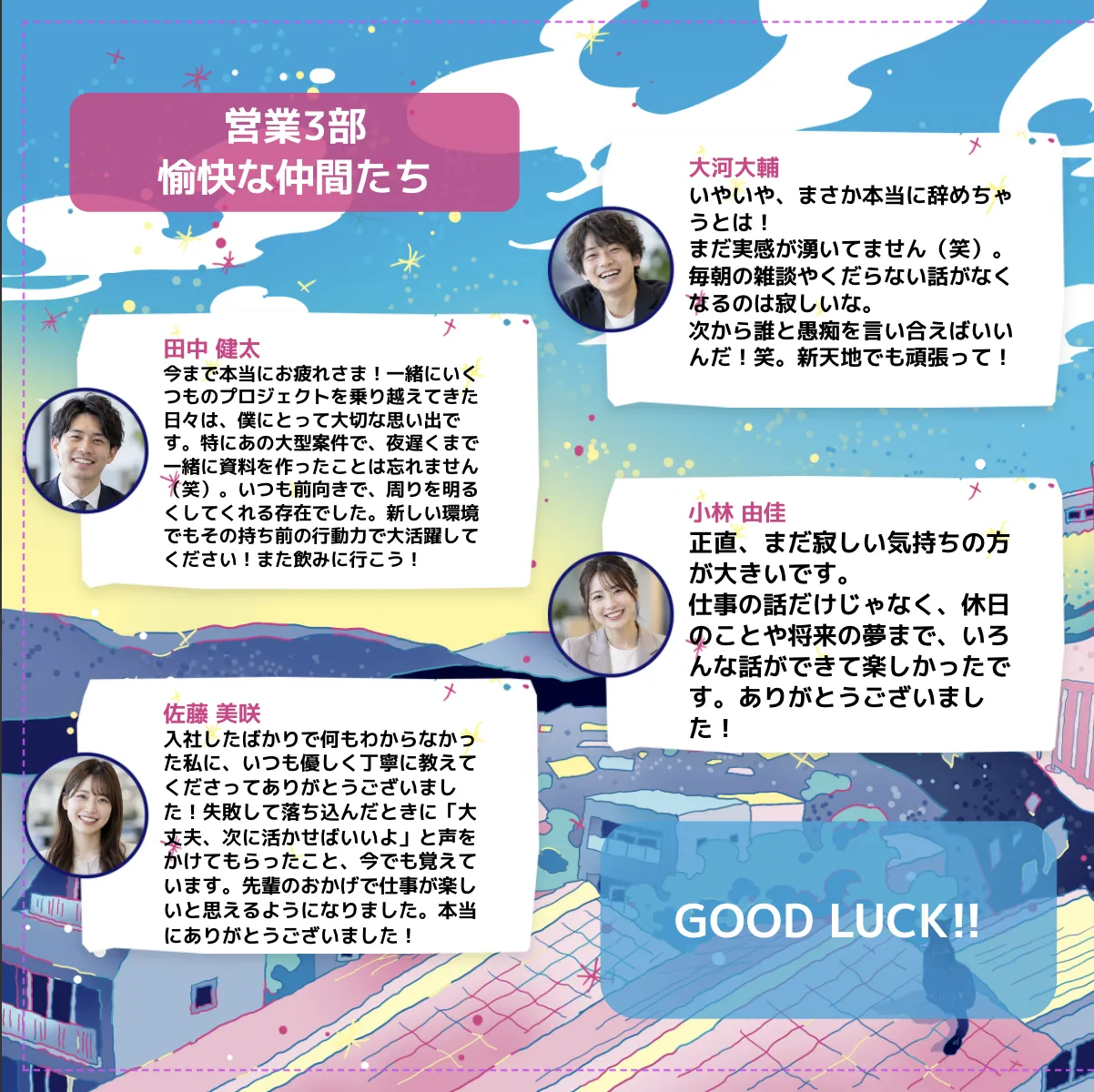
はい、パソコンの編集画面では「テキスト追加」で、ページの好きな位置に文字(見出しや一言など)を追加できます。
【追加できる場所】
中身のページ(最後のページを含む)・表紙・裏表紙に追加できます。表紙裏・1ページ目(中表紙)・裏表紙裏には追加できません(最後のページと裏表紙裏が並んだ画面で追加すると、左側の最後のページに追加されます)。
【追加のしかた】
・編集画面右側の「テキスト」タブ、または画面上部の「ページ背景を変更」の右にある「テキスト追加」を押します。見開きを表示しているときは、「左ページ(P2)」「右ページ(P3)」のように、どちらのページに追加するかを選びます。
・追加すると文字を入力できる状態になります。入力が終わったら、ページの外をクリックすると確定します。何も入力しないまま確定すると、そのテキストは削除されます。
・1つのテキストに入力できるのは200文字までです。
・追加したテキストは「テキスト」タブの「ページ構成」に一覧で表示されます。一覧の項目をクリックすると、そのページへ移動して編集できます。
※追加したテキストは、写真やメッセージより手前に表示されます。
※スマートフォンの編集画面では、追加したテキストは表示のみで、追加や編集はできません。パソコンの編集画面をご利用ください。
追加したテキストの文字の色・大きさ・フォントを変えられますか?
はい、「テキスト追加」で追加したテキストは、色・大きさ・フォントなどを変更できます。テキストをクリックして選ぶと、ページの上にツールバーが表示されます。
・文字色:19色から選べます。「画面上の好きな色を取る」を押すと、写真など画面上の色を取って使えます(Safariなど一部のブラウザでは「その他の色・スポイト」から色を選びます)。
・背景色:テキストの後ろに色の付いた背景を付けられます。「背景なし」に戻せるほか、背景の透明度と角丸(角の丸み)も調整できます。
・フォント:「デザイン既定」(ブックデザインの本文と同じ書体)のほか、ゴシック・明朝・丸ゴシック・手書き・楷書から選べます。
・文字サイズ:10〜120の範囲で選べます。
・太字・斜体・文字揃え(左揃え・中央揃え・右揃え)も変更できます。
ツールバーは、左端のつまみをドラッグすると好きな位置へ動かせます。つまみをダブルクリックすると、元の位置に戻ります。
※参加者が投稿したメッセージの文字は、色・フォントを変更できません。文字の大きさはブックデザインと文字数に応じて自動で決まり、メッセージの枠を拡大・縮小すると、文字も一緒に大きく・小さくなります。
追加したテキストを移動・拡大縮小・削除するには?
「テキスト追加」で追加したテキストは、パソコンの編集画面で次のように操作できます。
・移動:テキストをドラッグします。文字を入力している途中でも、テキストの枠線をつかめば移動できます。
・拡大・縮小:テキストを選ぶと、周りに白い小さな四角(ハンドル)が表示されます。四隅と上下の四角をドラッグすると、文字の大きさごと拡大・縮小します。左右の四角をドラッグすると、文字の大きさを変えずに幅(折り返す位置)だけを変えます。
・角丸:背景色を付けたテキストでは、左上にあるオレンジの四角を右へドラッグすると、背景の角が丸くなります。
・文字の修正:テキストをダブルクリックするか、ツールバーの鉛筆のボタン(テキストを編集)を押します。
・削除:ツールバーのゴミ箱のボタン、または編集画面右側の「テキスト」タブの一覧にあるゴミ箱のボタンを押します。
※印刷で切れないよう、中身のページのテキストは紫の線(セーフティーエリア)の内側に配置されます。
結婚祝い(結婚式)に合うデザインはありますか?
はい、結婚祝いの寄せ書きに合うデザインもご用意しています。たとえば次のようなデザインがあります。
・朝焼けの祝福(ピンクや青がグラデーションする夜明けの空のデザイン。結婚祝いや結婚記念日に)
https://sugoyose.jp/product/67
・ウエディングエンジェル(ゴールドのエンジェルとティアラをあしらったガーリーなデザイン)
https://sugoyose.jp/product/10
・エレガントストライプ(上品なストライプのデザイン。新郎新婦おふたりの門出に)
https://sugoyose.jp/product/84
ほかにもデザイン一覧(https://sugoyose.jp/product-list)で、タグやシーン、贈る相手から探せます。
結婚式場や会場に直接お届けしたい場合は「結婚式場や会場に、直接届けることはできますか?」をご覧ください。
写真に枠(フレーム)を付けたり、角を丸くしたりできますか?
はい、パソコンの編集画面でできます。
・ページに配置した写真をクリックすると、操作メニューが表示されます。
・「フレーム」を押すと、写真に枠が付きます。枠の太さ(細・標準・太)と色(白・黒)を選べます。もう一度押すと枠を外せます。
・「角丸」「直角」を押すと、写真の角の形を切り替えられます(新しく配置した写真は角丸になっています)。
・同じメニューから、トリミングや重なり順(一手前・一つ奥・最前面・最背面)の変更もできます。
※スマートフォンの編集画面には、写真に枠を付ける設定はありません。パソコンからご利用ください。
和風のデザインはありますか?
和風のデザインには、たとえば次のようなものがあります。
・金の市松模様(金色の市松模様と麻の葉模様、水引をイメージした上品なデザイン。上司や目上の方へのお祝いに)
https://sugoyose.jp/product/48
・縁起物:和柄モチーフ(鶴や亀、招き猫、鯛、だるまなどの縁起物を描いた紅白のデザイン)
https://sugoyose.jp/product/5
・松竹梅(松・竹・梅や富士、鶴などの縁起物をちりばめたデザイン。新年のご挨拶や結婚祝いなどに)
https://sugoyose.jp/product/61
和紙風の「和紙シリーズ」(金波、桜雲など)もあります。ほかにもデザイン一覧(https://sugoyose.jp/product-list)で、タグ(「和風」など)やシーンから探せます。
寄せ書きの作成/編集について
締切日時はあとから変更できますか?
締切日時は、ブックの完成前かつ締切日から90日以内であれば変更可能です(ブックの完成後は変更できません。締切日から90日を過ぎると変更できません。また、旧形式のブックは変更できません。編集の継続が必要な場合はお問い合わせください)。マスター(主催者)は、管理画面の「基本情報を編集する」より再設定してください。
締切日時を変更しても、これまでに投稿されたメッセージや写真が消えることはありません。
明日以降の日付であれば、今の締切より早い日付に変更する(前倒しする)こともできます。本日や過去の日付は指定できません。
また、締切日時前でも「メッセージ募集を締め切る」ボタンで任意に締め切ることが可能です。今すぐ募集を終えたい場合はこちらをご利用ください。
※締切時間は、締切日の23時59分です。
※ブックの完成後も、マスターは管理画面からメッセージの追加・編集ができます。
新しいページを追加するには?
ページ間の+マークにカーソルを合わせてクリックすると、新規ページが追加されます。
ページを削除するには?
ページは見開き(2ページ)単位で削除できます。
・削除したい見開きの上部右端にある「ゴミ箱」のマーク(この見開きを削除)をクリックします。
・確認が表示されますので「OK」を選択すると削除されます。
※削除したページ上のメッセージは削除されず、「未配置」のメッセージに戻ります。
※裏表紙の左隣のページは削除できません。
ページの順番を入れ替えるには、「台割作成画面」で「ページの並び替え」を押し、ページをドラッグして入れ替えたいページにドロップしてください。
メンバーへの質問を設定・編集するには?
【質問の設定】
「基本情報を設定する」内の「ブックに掲載する質問を入力」で、「質問を掲載する」をオンにします。メンバーへの質問を最大2つまで設定可能です。質問内容は自由に入力できます(入力欄には「〇〇さんとの思い出は?」という入力例が表示されます)。
【質問内容の編集・追加】
マスター(主催者)の管理画面の「基本情報を編集する」から、質問の編集・追加・削除ができます。メッセージの締切日時を過ぎた後や、ブックの完成後も編集できます。
・締切日(完成したブックは完成日)から90日を過ぎると、基本情報は編集できなくなります。
・「質問を掲載しない」で保存した後に「質問を掲載する」へ変更することはできませんのでご注意ください。
【中表紙について】
「質問を掲載しない」を選択した場合、P1には質問一覧の代わりに中表紙が表示されます。中表紙(P1)に載せる文字は、編集画面のP1で入力できます(1行・最大40文字。背表紙の文字とは別に設定します)。
ページの背景デザインを変更するには?
ページの背景デザインは、メッセージを配置するページ(中面の見開き)だけ変更できます。表紙や裏表紙などの背景は変更できません。
マイページから編集中のブックを開き、「ブックを編集する」から編集画面に入ります。背景を変えたい見開きを選び、画面上部の「ページ背景を変更」を押して、お好みのデザインを選んでください。選んだ背景は見開きの左右のページに反映されます。
指定のページにすぐに移動したい(ページジャンプ)
編集画面(メイン編集画面)の下部に、表紙から裏表紙までのページのサムネイルが横一列に並んでいます。移動したいページのサムネイルをクリックすると、そのページへすぐに移動できます。
ページ数が多い場合は、サムネイルの列を横にスクロールして目的のページをお探しください。
なお、台割作成画面ではこのサムネイル一覧は表示されません。
作成の途中でデザインを変更できますか?
はい、変更できます。寄せ書きの完成前だけでなく、完成後もブックのデザインを変更できます。
マスター(主催者)の管理画面から「ブックデザインを変更する」をクリックし、ご希望のデザインを選択後、「デザインを決定する」を押してください。
締切後でも編集はできますか?
メッセージの配置、デザイン変更、写真の挿入は、締め切り後も可能です。ただし、締切日から90日を過ぎると、マイページのブック詳細ページ(「ブックを編集する」ボタンがあるページ)が表示されなくなり、基本情報(締切日時・質問など)も編集できなくなりますので、それまでに仕上げてください。
なお、ブックを「完成」させた後も、締切日から90日以内であれば、マスター(主催者)は引き続き編集できます(以前の編集画面で作成したブックは、完成後は編集画面を開けません)。
※質問の設定は「掲載する→掲載しない」への変更は可能ですが、一度「掲載しない」で保存した後は「掲載する」に戻すことはできません。
※締切日時は、ブックの完成前かつ締切日から90日以内であれば変更可能です(ブックの完成後は変更できません。また、旧形式のブックは変更できません。編集の継続が必要な場合はお問い合わせください)。
メッセージを投稿(書き込み)するには?
寄せ書きへの参加用URLを知っている方であれば、どなたでもメッセージを投稿できます。ただし、「会員限定」の寄せ書きや、カンパ機能つきの寄せ書きは、ログインしてからの投稿となります。
【メッセージの投稿手順】
・マスター(主催者)から共有された参加用URLにアクセスします。
・「ログインして記入する」(※1) または「ログインせずに記入する」(※2) を選択します。
・ポップアップ画面で、表示する名前、アイコン、メッセージなどを入力します。
・「内容を確定する」ボタンを押すと投稿が完了します。
※1 会員登録(無料)をしてログイン後に投稿すると、ご自身のメッセージの非表示設定や、メッセージとアイコン写真の再編集・削除ができます。
※2 会員限定の寄せ書きや、カンパ機能つきの寄せ書きでは「ログインせずに記入する」は表示されません。
※「会員限定」の設定は、マスター(主催者)の管理画面からは設定・解除できません。設定の確認や変更をご希望の場合は、マスター(主催者)からお問い合わせフォーム(https://sugoyose.jp/contact)でご連絡ください。
ログインせずに投稿した場合も、投稿したときと同じ端末・同じブラウザからであれば、ご自身のメッセージの編集・削除ができます。ブラウザのサイトデータ(Cookieなど)を削除した場合や、別の端末・別のブラウザで開いた場合は編集・削除ができなくなりますのでご注意ください。その場合に修正や削除が必要なときは、マスター(主催者)にご依頼ください。
寄せ書きを締め切ってから完成・購入までの流れは?
【締め切りから完成・購入までの流れ】
マイページの「あなたがマスター」から対象のブックを選び、ブックの管理画面を開いてください。
・募集を締め切る
設定した締切日を迎えるか、画面下部の「メッセージ募集を締め切る」(スマートフォンでは「締め切る」)を押すと、募集が終わります。締め切ると、参加者はメッセージや写真を投稿できなくなります。
※締め切ったあとも「メッセージ締切日を延長」(スマートフォンでは「締切延長」)から締切日を延ばして、募集を再開できます(旧形式のブックを除く)。
・ブックを編集する
「ブックを編集する」から、メッセージの配置や内容を最終調整します。
・仕上がりを確認する
「仕上がりを確認する」(スマートフォンでは「仕上がり確認」)を押すと見本データが作られ、実際に完成するデザインをページごとに確認できます。見本データはダウンロードもできます。
※編集したあとは、もう一度「仕上がりを確認する」から最新の内容をご確認ください。
・ブックを完成させる
「ブックを仕上げる」(スマートフォンでは「完成する」)を押します。表示された画面で「最終仕上がりを確認しました」にチェックを入れ、「ブックを完成する」を押してください。
※募集を締め切る前に押した場合は、先に締め切りの確認画面が表示されます。
※ブックタイトルが未入力のままでは完成できません。
※1冊が42ページを超えているブックは、そのままでは完成できません。分冊して、1冊のページ数を42ページ以下にしてください。
※完成すると、メンバー(参加者)はメッセージを投稿できなくなります。
※完成したあとも、マスターはブックの管理画面からメッセージの追加やブックの編集ができます(以前の編集画面で作成したブックを除く)。編集した場合は、ご注文の前に最新の内容をご確認ください。
・購入する
完成すると、管理画面に「スゴヨセを注文する」のボタンが表示されます(パソコンでは「完成したスゴヨセを見る」のボタンも表示されます。カンパ機能を使っているブックでは「ブックを注文してカンパを開始する」と表示される場合があります)。「スゴヨセを注文する」から「製本」「PDF」「製本+PDFセット」のいずれかを選び、注文手続きに進んでください。
・PDF:注文画面で受け取り方法(「自分で受け取る」または「相手に直接贈る」)とお支払い方法を選び、「注文を進める」を押します。ダウンロードリンクは、注文完了時にメールまたはURLで発行されます。
・製本:「製本」を押すと決済ページに進みます。サイズ(ミニスクエアサイズ(14.8cm四方)/スクエアサイズ(21cm四方))は決済ページで変更できます。
・製本+PDFセット:製本の決済ページに、PDFデータも付けた状態で進みます。
※カンパ機能を使っているブックは、PDFと製本+PDFセットを注文できません。また「製本」を押すと、先にサイズ(ミニスクエアサイズ(14.8cm四方)/スクエアサイズ(21cm四方))を選ぶ画面が表示されます。
※ご注文にはスゴヨセ会員登録(ログイン)が必要です。
・Webで贈る
管理画面の「完成したスゴヨセを見る」から完成したスゴヨセの画面を開き、「Webで贈る」の「URLをコピー」または「QRコードでシェア」で共有用のURLを取得してください。そのURLをメールやLINEなどで共有すると、完成したスゴヨセをWeb上で見てもらえます。
※完成後は、管理画面に共有用のURL欄は表示されません。
※現在、スマートフォンの管理画面には「完成したスゴヨセを見る」のボタンが表示されません。お手数ですが、パソコンから操作していただくか、お問い合わせフォーム(https://sugoyose.jp/contact)からご連絡ください。
完成したスゴヨセをWebで無料で見られるのは完成から2週間(2026年10月14日までに完成したブックは90日間)、製本・PDFを注文できるのは完成から90日間です。どちらの期限も管理画面とマイページに表示され、マスターは有料で延長できます(くわしくは「編集/閲覧/購入期限の違いについて」をご覧ください)。
グリッド線とは何ですか?
編集画面に表示される格子状の点線です。メッセージや写真などのアイテムをきれいに配置・整列させるための目安としてご利用いただけます。
グリッド線の表示・非表示を切り替えるにはどうすればいいですか?
編集画面の右上にある「グリッド表示」のスイッチをクリックしてください。 スイッチをオンにすると表示され、オフにすると非表示になります。
作業に合わせて使いやすい方をお選びください。
編集画面で表示されているグリッド線は、完成品にも印刷されますか?
いいえ、印刷されません。グリッド線はあくまで編集中に配置の目安として画面上のみに表示される補助線です。 実際の印刷物や完成データには反映されませんのでご安心ください。
グリッド線に合わせて配置したので、仕上がりは完璧になりますか?
グリッド線は配置の目安としてご利用いただけますが、最終的な仕上がりについては、ご注文・完成前に必ず見本データをご確認ください。
意図した通りに配置されているか、文字の切れなどがないかを最終確認していただくことをお勧めしております。
グリッド線のパターン1とパターン2の違い
パターン1とパターン2は、グリッド線の配置は同じで、線の色だけが異なります。どちらも、ページを縦横10等分する点線と、ページの中央を示す十字の実線が表示されます。
・パターン1:グリッド線は青緑の点線、中央線は白の実線
・パターン2:グリッド線は白の点線、中央線は紫の実線
ページの背景の色に合わせて、見やすい方をお選びください。
編集画面に表示されている「紫の線」はなんですか?
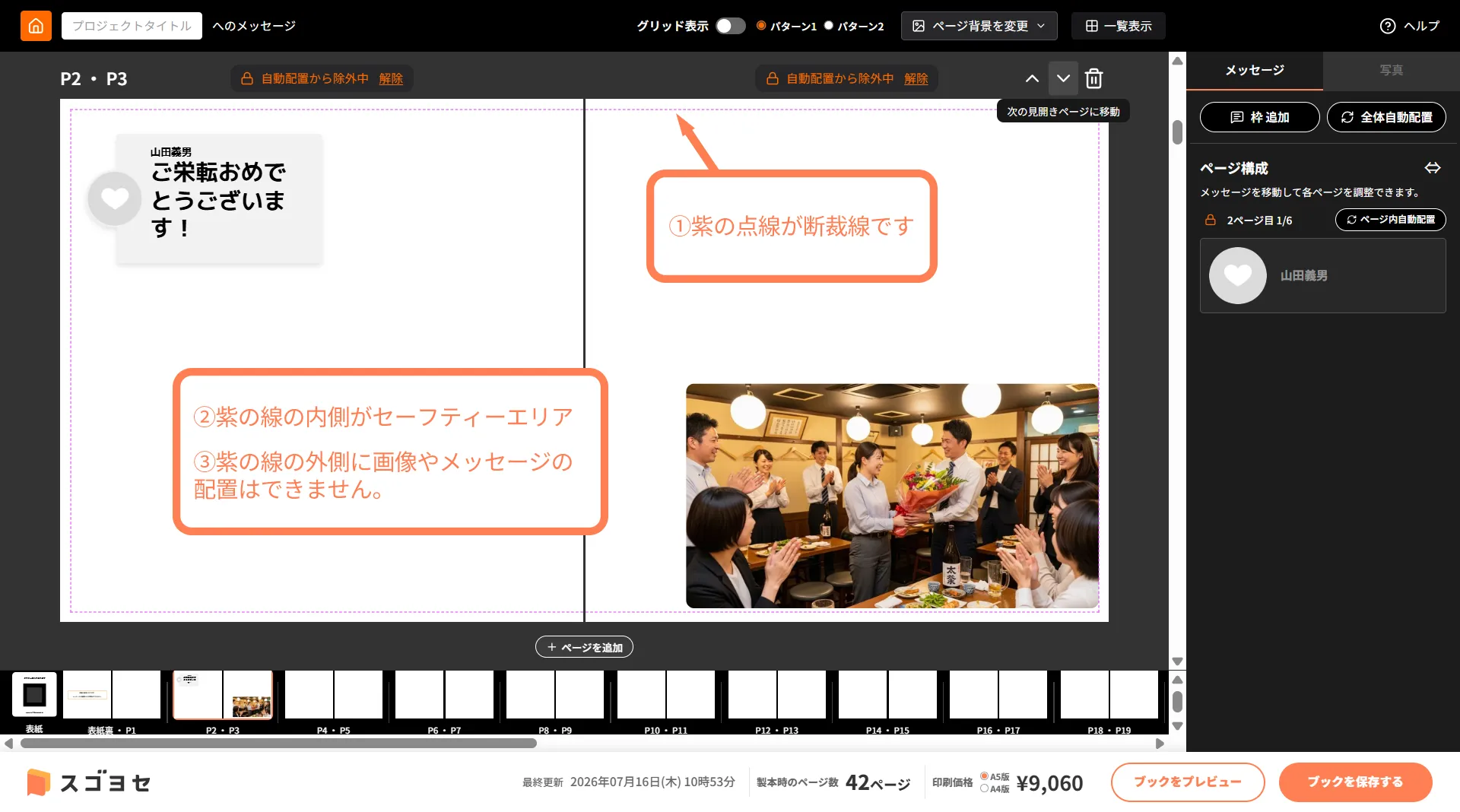
こちらは断裁線より内側の「セーフティーエリア」です。印刷・製本時に見切れてしまうのを防ぐため、セーフティーエリアの外側(紫の線より外側)に重要なコンテンツ(文字や人物の顔など)を配置することができません。
※断裁線とは:印刷・製本時に実際に用紙がカットされる(裁断される)仕上がり線のことです。 こちらは製本時、数ミリのズレが生じる場合がありますが、セーフティーエリア内のコンテンツに影響はありません。
会員登録をせずに、投稿したメッセージを編集・削除することはできますか?
はい、可能です。会員登録をしていない状態(ゲスト)でも、ご自身が投稿したメッセージの編集・削除ができます。
注意点:
・投稿したときと同じ端末・同じブラウザでのみ編集・削除できます(投稿時にブラウザ内へ保存される情報で、ご本人の投稿かどうかを判定しています)
・ブラウザのサイトデータ(Cookieやサイトのデータ)を削除した場合や、別のブラウザ・別の端末で開いた場合は、編集・削除できなくなります
・メッセージの募集が締め切られた後や、ブックが完成した後は、編集・削除できません
非ログイン状態でメッセージを編集・削除するための条件はありますか?
投稿したときと同じ端末・同じブラウザを使っている場合のみ、編集・削除ができます。投稿時にご利用のブラウザ内へ保存される情報(サイトデータ)を使って、ご本人の投稿かどうかを判定しているためです。
・別の端末や別のブラウザからは編集・削除できません
・ログインせずに投稿したメッセージは、ログインしていない状態でのみ編集・削除できます(ログインすると編集・削除できません)
・メッセージの募集が締め切られた後や、ブックが完成した後は、編集・削除できません
ログインをせずに投稿後、編集・削除ができなくなってしまいました。元に戻せますか?
ログインしていない状態で以下の操作を行った場合、ご本人の投稿であることを確認できなくなるため、後から編集・削除の権限を元に戻すことはできません。
・ブラウザのサイトデータ(Cookieやサイトのデータ)や閲覧履歴を削除した
・シークレットモード(プライベートブラウズ)で投稿し、そのウィンドウを閉じた
・投稿したときとは別の端末・別のブラウザで開いている
メッセージの修正や削除が必要な場合は、ブックのマスター(主催者)にご依頼ください。マスターはブックの完成前であれば、メッセージの編集・削除ができます。
メッセージの締切を過ぎてしまいました。まだメッセージを書き込めますか?
メッセージの締切日時(締切日の23時59分)を過ぎると、参加用URLからメッセージを新しく投稿することはできなくなります。
締切後にメッセージを追加したい場合は、マスター(主催者)に次のいずれかをご相談ください。
・締切日時を延長してもらう(マスターは管理画面の「基本情報を編集する」から変更できます。延長できるのは、ブックの完成前かつ締切日から90日以内です。旧形式のブックは延長できません)
・マスターに代わりにメッセージを入力してもらう(代筆)
※マスターは、締切後もメッセージの追加・編集ができます(ブックの完成後も可能です)。
マイページに、自分がマスター(主催者)のブックが表示されません。
マイページの「スゴヨセ一覧」では、ログイン中のアカウントがマスターになっているブックが「あなたがマスター」に表示されます。表示されない場合は、次の点をご確認ください。
・タブ:作成中のブックは「編集中」、完成させたブックは「完成済み」に分かれて表示されます。完成させたブックは「完成済み」タブをご覧ください。
・ログインしているアカウント:ブックを作成したときと別のメールアドレスでログインしていると表示されません。
・メール認証:会員登録のあと、届いた認証メールのリンクを開くまではマイページをご利用いただけません。
・ゲストで作成した場合:会員登録をせずに作ったブックはマイページには表示されず、作成した端末・ブラウザでのみ作成者として認識されます。作成した端末・ブラウザでスゴヨセを開き、「ゲスト」のメニュー(パソコンは画面右上の「ゲスト」、スマートフォンは画面右上の三本線のメニューの中)にある「ブックの編集を再開」(最後に編集したブック)か、トップページに表示される「ブックの編集を再開しますか?」の「再開する」から管理画面を開けます。
・マイページに表示させたい場合は、その端末・ブラウザで「ゲスト」のメニューの「ユーザー登録」から会員登録(無料)を行い、届いた認証メールのリンクを開いてください。ゲストで作成したブックはすべて、登録したアカウントに引き継がれます。
・「ゲスト」のメニューの「ログイン」から既存のアカウントにログインした場合、引き継がれるのはゲストで最後に編集したブック1冊のみです。また、「ゲスト」のメニュー以外や別の端末・ブラウザで会員登録・ログインをした場合は、ゲストで作成したブックは引き継がれません。
・マスターを変更した場合:マスターを他の会員に変更すると、そのブックは変更先の方のマイページに移ります。
それでも見つからない場合は、お問い合わせフォーム(https://sugoyose.jp/contact)から、ブックのタイトル、作成したおおよその日時、ご登録のメールアドレスを添えてご連絡ください。
子どもが手書きしたメッセージや手紙を、寄せ書きブックに入れられますか?
はい、手書きのメッセージや手紙も寄せ書きブックに入れられます。方法は次の2つです。
・写真として載せる:手書きのカードや手紙をスマートフォンなどで撮影し、マスター(主催者)が写真としてアップロードしてページに配置します。手書きの文字や絵をそのまま残せます。マスターが基本情報で「メンバーからの写真収集」を設定している場合は、会員登録済みのメンバーが撮影した写真をマスターに共有することもできます(ブックに配置するのはマスターです)。
・文字で入力する:マスターがブックの管理画面の「メッセージを新規追加」から、手書きの内容を代わりに入力します。ほかのメッセージと同じ枠で掲載されます。
小さなお子さまなど、ご自身での入力が難しい方の分にもご利用ください。
メンバーにメッセージを依頼する文面(依頼文)はありますか?
マスター(主催者)の管理画面にある「スゴヨセ参加URL」の下の「URLシェア」から「メール」または「LINE」を選ぶと、依頼文があらかじめ入った状態で送信画面が開きます。
・LINE:「【スゴヨセ】◯◯へメッセージをお願いします」と参加URL
・メール:件名「【スゴヨセ】◯◯へメッセージをお願いします」、本文「スゴヨセの招待が届きました♪ URLから寄せ書きに参加してメッセージをお願いいたします。」と参加URL
送信前に文面を自由に書き換えられますので、締切日や一言メッセージを添えてお送りください。
ほかのアプリで送る場合は「URLコピー」で参加URLをコピーし、ご自身で依頼文を添えてください。「QRコードでシェア」も使えます。
作成中のブックを最初から作り直したい(不要なブックを削除したい)
ブックを最初から作り直したい場合は、デザイン一覧(https://sugoyose.jp/product-list)からデザインを選び、新しくブックを作成してください。
不要になったブックは、マイページのブック一覧にある削除ボタンから削除できます。削除できるのはマスター(主催者)で、ブックを完成させる前に限ります。
・削除したブックは、届いていたメッセージや写真も含めて復元できません
・分冊したブックは、すべての冊が削除されます
・完成したブックは削除できません
メンバーからメッセージが届いている場合は、削除する前に内容をご確認ください。
ブックの編集画面はどこから開けますか?
編集画面は、マスター(主催者)のブックの管理画面から開けます。
- サイト右上のアイコンから「マイページ」を選択します。
- 「あなたがマスター」のリストから、対象のブックを選択します。
- 表示された管理画面で「ブックを編集する」を押すと、編集画面が開きます。
※完成したブックも、管理画面の「ブックを編集する」から編集できます(以前の編集画面で作成したブックを除く)。
作成中のブックを削除するには?
1. スゴヨセにログインし、マイページを開きます
2. 「編集中のスゴヨセ」タブを開きます
3. 削除したいブックにマウスを重ねます(スマートフォンでは、ブックの右上に最初から「×」が表示されています)
4. ブックの右上の「×」を押します
削除したブックは元に戻せません。
ブックを複製して、別のデザインや別の相手用に作れますか?
お客様の操作でブックを複製する機能はありません。複製をご希望の場合は、お問い合わせフォームからご連絡ください。個別に対応いたします。
メンバーとして参加した寄せ書きが、マイページに表示されません。
メッセージを投稿した寄せ書きは、マイページの「メンバーとして参加」に表示されます。作成中(完成前)の寄せ書きは「編集中」タブ、完成した寄せ書きは「完成済み」タブに分かれていますので、両方のタブをご確認ください。
表示されない場合は、次の点をご確認ください。
・ログインせずに投稿した場合:ログインしていない状態で投稿したメッセージはアカウントにひも付かないため、あとからログインしても「メンバーとして参加」には表示されません。
・別のアカウントでログインしている場合:投稿したときと同じアカウント(メールアドレス、またはGoogle・Appleでのログイン)でログインしてください。
・メッセージを投稿していない場合:参加用URLを開いただけでは表示されません。
・ご自身がマスター(主催者)の寄せ書きは「あなたがマスター」に表示されます。
それでも見つからない場合は、お問い合わせフォーム(https://sugoyose.jp/contact)からご連絡ください。
製本時のページ数が、メッセージや写真を配置したページ数より多くなっています。不要なページは削除できますか?
編集画面の「製本時のページ数」は、P1(タイトルまたは質問のページ)と最後のページ(裏表紙の左隣)の2ページに、見開きページの数×2を足した数です。メッセージや写真を配置していない空白の見開きも数に含まれるため、配置したページ数より多く表示されることがあります。
不要な見開きは、見開きの上部右端にある「ゴミ箱」のマーク(この見開きを削除)から2ページ単位で削除できます。削除したページ上のメッセージは削除されず、「未配置」のメッセージに戻ります。
※P1と最後のページ(裏表紙の左隣)は削除できません。
※製本は1冊42ページまでです。42ページを超えているブックはそのままでは完成できませんので、不要な見開きを削除するか、分冊して1冊42ページ以下にしてください。
ブックの管理画面(マスターのページ)を開くには?
ブックの管理画面は、ブックを作成したアカウント(マスター)でログインして、マイページから開きます。
・ログイン後、マイページ(https://sugoyose.jp/my-page)を開きます。
・「あなたがマスター」の一覧から、対象のブックを選ぶと管理画面が開きます。
・管理画面から「ブックを編集する」で編集画面へ進めるほか、参加URLの確認や基本情報の編集ができます。
※「あなたがマスター」に表示されない場合は、ブックを作成したときとは別のアカウントでログインしている可能性があります。
※ほかの方が作成したブックのマスターになりたい場合は、今のマスターに管理画面の「マスターを変更する」から譲ってもらってください。
ブックを作成するとき、贈る相手の名前を設定する画面が出てきません
通常のスゴヨセのブック作成では、贈る相手のお名前を入力する画面はありません。デザインを選んだあとの「基本情報を設定する」画面では、ブックに掲載する質問や、メンバーからの写真収集などを設定します。
贈る相手のお名前をブックに入れたい場合は、ブックの作成後に編集画面で、表紙の上部・下部の文字(各30文字まで)をクリックして入力してください。ブックタイトル(背表紙、最大40文字)や裏表紙のメッセージも、編集画面で入力できます。
編集画面は、マイページの「あなたがマスター」で対象のブックの「ブック管理画面」を押し、管理画面の「ブックを編集する」から開けます。
※永年勤続表彰・オリジナルデザインのブックでは、「基本情報を設定する」画面で対象者名(最大22文字)を入力します。
※オリジナルデザインのブックでは、表紙・裏表紙のテキストは入力できません。
完成したブックに、メンバーから追加でメッセージを募集できますか?
ブックを完成させると、メンバー(参加者)は参加用URLからメッセージを投稿できなくなります。完成したブックはメッセージ締切日も変更できないため、締切を延長して募集を再開することもできません。
完成後にメッセージを追加したい場合は、メンバーからメッセージを受け取り、マスター(主催者)が代わりに入力してください。ブックの管理画面の「メンバーのメッセージを新規追加」(スマートフォンでは「メッセージを新規追加」)、または編集画面の「枠 追加」(スマートフォンでは「メッセージ追加」)から追加できます(以前の編集画面で作成したブックを除く)。
メンバーに直接書いてもらいたい場合は、ブックを完成させる前に、締切日を延長して募集を続けてください。
スマートフォンでの編集について
スマートフォンからでもブック編集はできますか?
はい、スマホでもブック編集をご利用いただけます。 スマホ編集では、写真の追加・配置・位置調整・拡大縮小・削除、メッセージの追加・編集・掲載ページの移動・同じページ内での入替、ページの追加・入替・削除ができます。 ただし、PCと同じ細かな自由編集や、メッセージ自体の削除には対応していません。
スマートフォンからでもPCと同じように編集ができますか?
いいえ。スマホからの編集では、スマホで操作しやすい範囲の編集機能をご利用いただけます。 写真の追加・配置・位置調整・拡大縮小・削除、メッセージの追加・編集・掲載ページの移動・同じページ内での入替、ページの追加・入替・削除はできますが、メッセージフレームの自由配置やPCと同じ細かな編集はPC編集画面で行ってください。
なぜススマートフォンからPCと同様の編集ができないのですか?
スマホは画面が小さいため、PCと同じ編集機能をすべて入れると操作が複雑になりやすいためです。 スマホ編集では、写真配置、写真調整、メッセージ編集、メッセージ移動、ページ操作など、スマホでも扱いやすい編集機能に絞って対応しています。
スマートフォンから写真を追加できますか?
はい、できます。 ページ詳細画面の「写真配置」から写真選択画面を開き、表示中のページに写真を配置できます。スマホ内の写真を新しくアップロードする場合は、写真選択画面の「+」から追加してください。
スマートフォンからの編集でも、どのページに写真を追加するか選べますか?
はい、選べます。 スマホで写真を追加したいページを開いてから「写真配置」を行うと、表示中のページに写真が配置されます。
スマートフォンからの編集でも、写真を一括でたくさん追加できますか?
スマホ編集では、ページごとに必要な写真を配置していただく形になります。 写真を追加したいページを開き、それぞれのページで「写真配置」から写真を選んでください。
スマートフォンで撮った写真をそのまま使えますか?
はい、使えます。 スマホ内に保存されている写真であれば、「写真配置」の写真選択画面にある「+」からアップロードして使用できます。ただし、通信環境や画像サイズによっては、アップロードに時間がかかる場合があります。
追加した写真の位置はスマートフォン上で調整できますか?
はい、できます。 配置した写真をタップして調整モードにすると、スマホからもドラッグで位置を調整できます。
スマートフォンで配置した写真の置き場所を後から変更できますか?
はい、できます。 配置済みの写真をタップして調整モードにし、同じページ内で位置を調整してください。
スマートフォンで写真の大きさも変えられますか?
はい、できます。 写真の調整モードでは、ピンチ操作や四隅のハンドルで拡大・縮小できます。PCと同じ細かな自由編集を行いたい場合は、PC編集画面をご利用ください。
スマートフォンで写真の角度変更や回転はできますか?
いいえ、スマホ編集では写真の角度変更や回転には対応していません。 スマホ編集でできる写真操作は、写真の追加・配置・位置調整・拡大縮小・削除です。
スマートフォンで写真のトリミングはできますか?
スマホ編集では、ページに配置する写真のトリミングには対応していません。ページの写真は、写真の追加・配置・位置調整・拡大縮小・削除をご利用いただけます。
なお、表紙の写真は、写真を選んだあとにトリミング画面が表示され、表示する範囲を調整できます。
スマートフォンで追加した写真を削除できますか?
はい、できます。 配置した写真をタップして調整モードにすると、写真の下に削除ボタンが表示されます。
スマートフォンからの編集で写真だけ消してもページ自体は残せますか?
はい、できます。 写真を削除しても、ページ自体は残ります。ページそのものを削除したい場合は、「入替・削除」からページ削除を行ってください。
スマートフォンの編集画面でメッセージを追加できますか?
はい、できます。 ページ詳細画面の「メッセージ追加」から追加フォームを開き、表示中のページに新しいメッセージを追加できます。ただし、1ページに配置できるメッセージ数には上限があります。
いただいたメッセージの文言をスマートフォンの編集画面からも直せますか?
はい、できます。 ページ上のメッセージをタップし、表示される操作メニューの「編集」から本文、名前、アイコン、質問回答を修正できます。
スマートフォンからの編集で、メッセージの追加や編集はどこでできますか?
スマホのページ詳細画面でできます。 メッセージを追加する場合は「メッセージ追加」から追加フォームを開いてください。既存メッセージを編集する場合は、ページ上のメッセージをタップし、「編集」を選んでください。
スマートフォンでの編集で、メッセージの順番を入れ替えられますか?
はい、できます。 同じページ内で入れ替える場合は、ページ上のメッセージをタップし、「ページ内入替」を選んでください。入替相手のメッセージをタップして「確定」すると、同じページ内の表示位置を入れ替えられます。
スマートフォンでの編集で、メッセージを別のページに移動できますか?
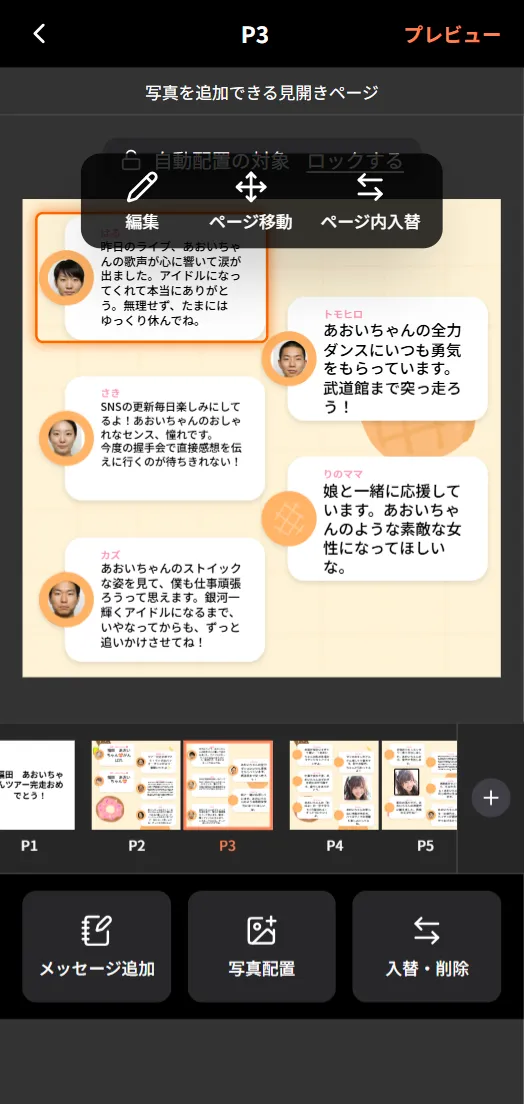
はい、可能です。以下の手順で移動をお願いいたします。
- 移動させたいメッセージをタップします。
- 表示されたメニューから「ページ移動」を選択します。
- 移動先のページを選び、画面下部のボタン(保存等)をタップします。
- 「メッセージを移動しました」と表示されれば完了です。
※移動先のページがすでにメッセージの上限件数に達している場合や、現在と同じページ(移動元)を選択した場合は移動できません。
【ご注意】最終ページのバーコードについて 製本版をご注文の場合、最終ページの下部にバーコードが印字されます。 メッセージを移動した際、このバーコードとメッセージが重なってしまうことがあります。 その場合は、空きのある別のページへメッセージを移動させるかPCからログインし微調整をお願いいたします。
スマートフォンの編集画面でメッセージを削除できますか?
いいえ、スマホ編集ではメッセージ自体の削除には対応していません。 不要なメッセージがある場合は、PC編集画面またはマイページから操作してください。
スマートフォンの編集で、メッセージの位置を指で自由に動かせますか?
いいえ、メッセージフレームを指で自由に配置することはできません。 スマホ編集では、メッセージの追加、編集、掲載ページの移動、同じページ内での入替ができます。メッセージは、ページ内の件数に応じたレイアウトに沿って配置されます。
スマートフォンの編集で、同じページ内でメッセージ同士の位置を入れ替えられますか?
はい、できます。 ページ上のメッセージをタップし、「ページ内入替」から入れ替えたい相手のメッセージを選んでください。自由な場所へドラッグして配置する操作ではなく、同じページ内のメッセージ同士を入れ替える操作です。
スマートフォンの編集で、ページそのもののレイアウトを変えられますか?
スマホ編集では、ページ全体の自由編集や細かなレイアウト変更には対応していません。 写真の追加・配置・位置調整・拡大縮小、メッセージの追加・編集・移動、ページの追加・入替・削除など、スマホでも操作しやすい編集機能をご利用いただけます。
スマートフォン詳細画面ではどんな操作ができますか?
メッセージページの詳細画面では、主に次の操作ができます。
- メッセージ追加
- 写真配置
- 入替・削除
メッセージの編集、ページ移動、ページ内入替は、ページ上のメッセージをタップして表示される操作メニューから行えます。写真の位置調整、拡大縮小、削除は、ページ上の写真をタップして調整モードにしてから行えます。
スマートフォンの編集で、ページを追加・削除できますか?
はい、できます。 ページの追加は、ページ詳細画面下部のページスライダーから行えます。ページの削除は「入替・削除」から「削除」を選び、削除したい見開きページを選択して確定してください。 ただし、メッセージが配置されている見開きページは削除できません。
スマートフォンの編集で、ページの入替はできますか?
はい、できます。 ページ詳細画面の「入替・削除」から「入替」を選び、入替したい見開きページを2つ選択して「確定」してください。ページ操作は、長押しではなくタップで行います。 ※スマートフォンの編集画面では最終ページへのページの入れ替えはできません。 ページの入れ替えの対象は見開きページのみです。
スマートフォンからの編集で、写真をページの好きな場所に完全自由配置できますか?
スマホ編集では、写真の配置、位置調整、拡大縮小ができます。 PCと同じ細かな自由編集やレイアウト調整を行いたい場合は、PC編集画面をご利用ください。
スマートフォン編集で、写真は編集できるのにメッセージの細かい配置調整はできないのですか?
はい。スマホ編集では、写真の位置調整や拡大縮小には対応していますが、メッセージフレームを任意の場所へ自由に配置したり、サイズを細かく調整したりすることはできません。 メッセージは、追加、編集、掲載ページの移動、同じページ内での入替ができます。
写真の編集だけスマートフォンで行い、他の編集はPCから行えますか?
はい、できます。 スマホでは写真やメッセージを調整し、より細かなレイアウト調整やPCと同じ自由編集はPC編集画面で行えます。
どんなときにPCを使う必要がありますか?
次の操作を行いたい場合は、PC編集画面またはマイページをご利用ください。
- メッセージ自体を削除したいとき
- ページ全体を細かく調整したいとき
- PCと同じ自由編集をしたいとき
- メッセージフレームを任意の場所へ自由に配置したり、サイズを細かく調整したいとき
- ページに配置した写真の回転やトリミングを行いたいとき(表紙の写真は、スマホ編集画面でもアップロード時にトリミングできます)
写真の追加・配置・位置調整・拡大縮小・削除、メッセージの追加・編集・掲載ページの移動・同じページ内での入替、ページの追加・入替・削除は、スマホ編集画面で行えます。
PCで編集中のブックを、スマートフォンで続きから編集できますか?
はい、できます。 スマホ編集では、写真の追加・配置・位置調整・拡大縮小・削除、メッセージの追加・編集・掲載ページの移動・同じページ内での入替、ページの追加・入替・削除などができます。ページ全体の細かな調整やPCと同じ自由編集を行いたい場合は、PC編集画面をご利用ください。
スマートフォンで編集した内容はPCでも見られますか?
はい、スマホで編集した内容は同じブックに反映されます。 PC編集画面でも、スマホで追加・編集した写真やメッセージを確認できます。
PCで細かく配置・編集した内容がスマートフォン編集で崩れることはないですか?
スマホ編集では、PCと同じ自由配置や細かなレイアウト編集には対応していません。
写真やメッセージなど、スマホで操作できる範囲に絞って編集できます。
スマホで操作していないページの配置は、そのまま保たれます。
ただし、スマホでメッセージを追加したり、メッセージを別のページへ移動したりすると、そのページ(移動の場合は移動元と移動先の両方のページ)のメッセージの位置と大きさが、メッセージ数に応じた標準の配置に並べ直されます。PCで細かく配置を調整したページでこれらの操作を行うと、調整した配置は保たれませんのでご注意ください。
スマートフォンの編集で、挿入した画像がメッセージと重なった場合、移動は可能ですか?
はい、可能です。スマートフォンの編集画面では、画像を選択・移動しやすくするため、画像は常にメッセージより上(前面)に表示されます。画像がメッセージと重なっていても、画像をタップして選択すれば、移動や拡大縮小、削除ができます。
なお、画像が前面に表示されるのはスマートフォンの編集画面の中だけです。プレビューや印刷では、メッセージが画像より上(前面)に表示されます。この重なり順は、メッセージや画像を入れた順番では変わりません。
画像とメッセージが重なっていると、印刷時には重なった部分の画像がメッセージの下に隠れます。必要に応じて、重ならない位置に調整してください。
※実際の配置イメージはレイアウトを保存した後、プレビューや見本データでのご確認をお願いいたします。
スマートフォンでブックのプレビューを見るには?
スマートフォンでも、次の方法でブックのプレビューを確認できます。
■マスター(主催者)
ブック管理画面の「ブックを編集する」から編集画面を開き、いずれかのページを開いた状態で、画面右上の「プレビュー」を押してください。プレビューを開く前に、編集内容が自動で保存されます。
※写真の位置を調整している間は「プレビュー」は表示されません。調整を終えてから押してください。
■参加メンバー
参加用URLを開き、「ビューワーでプレビューを確認する」を押してください。このボタンは、寄せ書きの完成後か、マスターが「ユーザーへプレビュー公開」をオンにしている場合に表示されます。
※完成後のプレビューにパスワードが設定されている場合は、マスターにご確認ください。
料金/お支払いについて
印刷価格は何によって変わりますか?
料金は製本するページ数(6〜42ページ、2ページ単位)で決まります。ページ数は「メッセージの数」と「1ページに何件載せるか」で変わります。
製本時のページ数は、P1(サブタイトルまたは質問のページ)と最後のページ(裏表紙の左隣)の2ページに、見開きページの数×2を足した数です。自動配置ではメッセージは中面の見開きにだけ配置されるため、メッセージを配置した中面のページ数を偶数に切り上げ、2ページを加えた数になります(例:中面が9ページなら12ページ、10ページなら12ページ、40ページなら42ページ)。最後のページにも編集画面から手動でメッセージを配置すると、その分中面のページを減らせます(例:中面8ページと最後のページに配置すれば10ページ)。
※編集画面の「製本時のページ数」には、メッセージや写真を配置していない空白の見開きも含まれます。配置したページより多く表示される場合は、見開きの上部右端にある「ゴミ箱」のマーク(この見開きを削除)から不要な見開きを削除してください。
【1ページあたりの件数の目安】
読みやすさの観点から、ミニスクエアサイズ(14.8cm四方)は1ページ2件まで、スクエアサイズ(21cm四方)は1ページ4件までをおすすめしています(詰めれば1ページ最大6件まで配置できます)。
「1人1ページ」「写真と一緒に大きく」など、載せ方のご希望があればそれに合わせてページ数が決まります。
1ページ6件で詰め、最後のページにも配置した場合に収まる件数は「(製本ページ数−1)×6件」です(6ページ:30件まで、8ページ:42件まで、10ページ:54件まで、12ページ:66件まで、42ページ:246件まで)。
【製本料金(1冊・税込・送料別)】
2026年10月15日に価格を見直しました(お知らせ:https://sugoyose.jp/news/detail/2829)。
・6ページ:ミニスクエアサイズ(14.8cm四方) 3,280円 / スクエアサイズ(21cm四方) 4,180円
・8ページ:ミニスクエアサイズ(14.8cm四方) 3,580円 / スクエアサイズ(21cm四方) 4,580円
・10ページ:ミニスクエアサイズ(14.8cm四方) 4,080円 / スクエアサイズ(21cm四方) 5,180円
・12ページ:ミニスクエアサイズ(14.8cm四方) 4,580円 / スクエアサイズ(21cm四方) 5,880円
・14ページ:ミニスクエアサイズ(14.8cm四方) 5,180円 / スクエアサイズ(21cm四方) 6,480円
・16ページ:ミニスクエアサイズ(14.8cm四方) 5,780円 / スクエアサイズ(21cm四方) 7,080円
・18ページ:ミニスクエアサイズ(14.8cm四方) 6,380円 / スクエアサイズ(21cm四方) 7,680円
・20ページ:ミニスクエアサイズ(14.8cm四方) 6,880円 / スクエアサイズ(21cm四方) 8,380円
・22ページ:ミニスクエアサイズ(14.8cm四方) 7,480円 / スクエアサイズ(21cm四方) 8,880円
・24ページ:ミニスクエアサイズ(14.8cm四方) 7,980円 / スクエアサイズ(21cm四方) 9,480円
・26ページ:ミニスクエアサイズ(14.8cm四方) 8,580円 / スクエアサイズ(21cm四方) 10,080円
・28ページ:ミニスクエアサイズ(14.8cm四方) 9,180円 / スクエアサイズ(21cm四方) 10,680円
・30ページ:ミニスクエアサイズ(14.8cm四方) 9,680円 / スクエアサイズ(21cm四方) 11,180円
・32ページ:ミニスクエアサイズ(14.8cm四方) 10,280円 / スクエアサイズ(21cm四方) 11,680円
・34ページ:ミニスクエアサイズ(14.8cm四方) 10,780円 / スクエアサイズ(21cm四方) 12,280円
・36ページ:ミニスクエアサイズ(14.8cm四方) 11,380円 / スクエアサイズ(21cm四方) 12,880円
・38ページ:ミニスクエアサイズ(14.8cm四方) 11,980円 / スクエアサイズ(21cm四方) 13,480円
・40ページ:ミニスクエアサイズ(14.8cm四方) 12,480円 / スクエアサイズ(21cm四方) 14,180円
・42ページ:ミニスクエアサイズ(14.8cm四方) 13,080円 / スクエアサイズ(21cm四方) 14,780円
上記に送料(ゆうメール320円、宅急便770円)が加わります。製本は1冊42ページまでです。42ページを超える場合は、分冊機能をご利用いただくか、1ページあたりの件数を増やしてページ数を調整してください。
※2026年10月15日に、サイズの名称が「A4スクエア」は「スクエアサイズ(21cm四方)」、「A5スクエア」は「ミニスクエアサイズ(14.8cm四方)」に変わりました(サイズそのものは変わりません)。
【人数だけ分かっているときの目安】
「◯名分でいくら?」のように載せ方が決まっていない場合は、おすすめの件数(スクエアサイズ(21cm四方)は1ページ4名、ミニスクエアサイズ(14.8cm四方)は1ページ2名)を基準にご案内しています。
例:40名分の場合
・スクエアサイズ(21cm四方):1ページ4名で中面10ページ → 製本12ページ、最低価格 5,880円(税込・送料別)
・ミニスクエアサイズ(14.8cm四方):1ページ2名で中面20ページ → 製本22ページ、最低価格 7,480円(税込・送料別)
・おすすめの件数で1冊(42ページ)に収まるのは、スクエアサイズ(21cm四方)で160名まで、ミニスクエアサイズ(14.8cm四方)で80名までです。例:155名分なら、スクエアサイズ(21cm四方)は1ページ4名で中面39ページ(偶数に切り上げて40ページ) → 製本42ページ、14,780円(税込・送料別)で1冊に収まります。ミニスクエアサイズ(14.8cm四方)は1ページ2名だと中面78ページになり1冊に収まらないため、1ページの件数を増やすか、分冊機能をご利用ください。
これを基軸に、1ページには1〜6件まで配置できるので、載せ方によって料金は前後します。
・1ページ6件に詰めると:自動配置では中面7ページ(偶数に切り上げて8ページ) → 製本10ページ、ミニスクエアサイズ(14.8cm四方) 4,080円 / スクエアサイズ(21cm四方) 5,180円。最後のページにも手動で配置すれば(中面6ページ+最後のページ)製本8ページ、ミニスクエアサイズ(14.8cm四方) 3,580円 / スクエアサイズ(21cm四方) 4,580円
・1人1ページ(写真と一緒に大きく)にすると:中面40ページ → 製本42ページ、ミニスクエアサイズ(14.8cm四方) 13,080円 / スクエアサイズ(21cm四方) 14,780円(42ページ以内なので1冊に収まります)
【計算例】
・50名分を1ページ6件で自動配置する場合:中面9ページを偶数に切り上げて10ページ、P1と最後のページを加えて製本は12ページになり、ミニスクエアサイズ(14.8cm四方) 4,580円 / スクエアサイズ(21cm四方) 5,880円(税込・送料別)が目安です。中面8ページに48件、残り2件を最後のページに手動で配置すれば製本10ページ(ミニスクエアサイズ(14.8cm四方) 4,080円 / スクエアサイズ(21cm四方) 5,180円)になります。
・60名分を1ページ6件で詰めて配置する場合:中面10ページにP1と最後のページを加えて製本は12ページになり、ミニスクエアサイズ(14.8cm四方) 4,580円 / スクエアサイズ(21cm四方) 5,880円(税込・送料別)が目安です。
【料金シミュレーション】
実際のページ数・金額は編集画面のプレビューと料金ページでご確認いただけます。詳細は「 https://sugoyose.jp/price 」をご確認ください。
メンバー1人につき1ページ(写真とメッセージ)を使って製本版を作成したい場合、料金はいくらになりますか?
スゴヨセの製本料金は、「仕上がりの総ページ数」と「サイズ(ミニスクエアサイズ(14.8cm四方)・スクエアサイズ(21cm四方))」によって決まります。
製本時の総ページ数は、メッセージを配置したページ数に1ページを加え、偶数ページに切り上げた数になります。1ページに1人ずつ配置する場合は「参加される人数+1ページ(偶数に切り上げ)」が総ページ数の目安です。
(例:30人分の場合は32ページ、31人分の場合も32ページ)
冊子1冊あたりの価格(税込・送料別)の例は以下の通りです。
・32ページ:ミニスクエアサイズ(14.8cm四方) 10,280円、スクエアサイズ(21cm四方) 11,680円
・42ページ:ミニスクエアサイズ(14.8cm四方) 13,080円、スクエアサイズ(21cm四方) 14,780円
送料は、ゆうメールが320円、宅急便が770円です。
なお、料金ページ(https://sugoyose.jp/price)の製本販売価格一覧は28ページまでの掲載で、表示金額は税込・送料別です(送料はゆうメール320円、宅急便770円)。
【ご注意点:1冊に収まる上限について】
製本版は1冊につき最大42ページまでとなります。そのため「1人1ページ」のレイアウトで1冊に収められるのは、最大41人分(製本42ページ)までです。それ以上の人数になる場合は、分冊機能をご利用いただくか、1ページあたりの配置人数(2名や4名など)を増やしてページ数を調整してください。
※より見やすく綺麗に仕上げるための推奨配置数は以下の通りです。
・ミニスクエアサイズ(14.8cm四方):1ページあたり2メッセージまで
・スクエアサイズ(21cm四方):1ページあたり4メッセージまで
支払い方法と料金について
【お支払い方法】
・クレジットカード決済
・PayPay
・楽天ペイ
・コンビニ前払い(ローソン、ミニストップ、ファミリーマート、セイコーマート)
【商品料金】
料金は商品ごとに異なります。詳細は「 https://sugoyose.jp/price 」をご確認ください。
利用できるクレジットカードの種類は?
VISA、Mastercard、American Expressの各クレジットカードがご利用いただけます。
コンビニ払いの支払期限について
コンビニ前払い決済には、お支払い期限が2種類ございます。
? 通常の支払期限 ご注文日から3日後の23:59までです。この期限を過ぎるとご注文は自動的にキャンセルされます。
? 日時指定時の支払期限 宅配便でのお届け日時指定をご利用の場合、ご指定日にお届けするための専用の支払期限がご注文時にポップアップで案内されます。この期限は、?の通常のお支払い期限より短い場合がありますのでご注意ください。
【日時指定をご利用の場合のご注意】 ポップアップで案内された専用の支払期限までにお支払いが確認できない場合、ご指定の日時は無効となり、お届け日が再設定されます。その場合、当初の指定日に再度設定できない場合がありますので、お急ぎの場合はクレジットカード決済をご利用いただくか、お早めのお支払いを推奨しています。
コンビニ払いの支払期限に間に合わなかったら?
【通常の支払期限(注文から3日後)を過ぎた場合】
ご注文は自動的にキャンセルされます。ご購入を希望される場合は、お手数ですが再度ご注文手続きをお願いいたします。
【日時指定(宅配便)時の支払期限を過ぎた場合】
ご指定の配達日は無効となり、お支払い手続き完了時の最短のお届け日に自動的に再設定されます。なお、配達時間帯のご指定はそのまま引き継がれます。
スゴヨセは無料で使えますか?料金がかかるのはどんなときですか?
デザインを選んでブックを作成し、メンバーにメッセージを書き込んでもらい、完成した寄せ書きをWebで贈るまでは無料でご利用いただけます(Webでの閲覧はブック完成から2週間無料です。2026年10月14日までに完成したブックは90日間)。
料金がかかるのは次の場合です。
・製本版(冊子)を注文する場合
・PDFデータを注文する場合
・Webの閲覧期限を延長する場合(60日間・税込550円)
・製本・PDFの注文期限を延長する場合(90日間・税込165円)
製本版の料金はページ数とサイズによって変わります。詳しくは料金ページ(https://sugoyose.jp/price)をご確認ください。
価格改定(新価格)はいつからですか?
2026年10月15日 0:00以降のご注文から新価格になります。2026年10月14日までのご注文は、改定前の価格です。
新しい価格の詳細は、お知らせ(https://sugoyose.jp/news/detail/2829)をご確認ください。
請求書払い(銀行振込)はできますか?
法人のお客様は、請求書払い(銀行振込)をご利用いただけます。お問い合わせフォームからご相談ください。個人のお客様は、クレジットカード・PayPay・楽天ペイ・コンビニ前払いをご利用ください。
クレジットカードを持っていなくても支払えますか?
はい。クレジットカードのほか、PayPay、楽天ペイ、コンビニ前払い(ローソン、ミニストップ、ファミリーマート、セイコーマート)をご利用いただけます。※カンパ機能のお支払いはクレジットカードのみです。
見積書を発行してもらえますか?
はい。お問い合わせフォームから、冊数・ページ数(または参加人数の目安)・ご希望の納期をお知らせください。見積書をお送りします。
PDFデータの料金はいくらですか?
PDFデータの料金は、製本時のページ数によって決まります(税込)。
・20ページまで:1,500円
・21〜40ページ:2,200円
・41ページ以上:3,000円
製本と一緒に「製本+PDFセット」で注文する場合は、製本の料金にPDFデータ分として500円(税込)が加わります(ページ数・サイズによらず一律です)。
※2026年10月15日に価格を見直しました(お知らせ:https://sugoyose.jp/news/detail/2829)。
※カンパ機能を使っているブックは、PDFと製本+PDFセットを注文できません。
料金の詳細は「 https://sugoyose.jp/price 」をご確認ください。
スゴヨセの注文について
完成したブックは誰が購入できますか?
完成した寄せ書きは、マスター(主催者)だけでなくメンバーも購入できます(ただし、Web閲覧期限の延長と注文期限の延長はマスターのみ購入できます)。
【購入できる方】
スゴヨセ会員(ログイン済み)で、完成したブックのプレビューURLを知っている方。
※プレビューにパスワードが設定されている場合は、マスターにご確認ください。
※プレビューを見るだけであれば、会員登録やログインは不要です。会員登録が必要なのはご購入の場合です。
【購入可能な商品】
・製本(冊子)… マスター・メンバーどちらも購入可
・PDFデータ … マスター・メンバーどちらも購入可(カンパ機能つきの寄せ書きでは、PDFデータはご注文いただけません)
・Web閲覧期限の延長(60日間・税込550円)… マスター(主催者)のみ購入可
・注文期限の延長(90日間・税込165円)… マスター(主催者)のみ購入可
【購入可能期間】
製本・PDFを注文できるのは、ブック完成から90日間(注文期限)です。
※完成したスゴヨセの閲覧ページは、Web閲覧期限(完成から2週間。2026年10月14日までに完成したブックは90日間)を過ぎると見られなくなり、マスター以外の方は閲覧ページから注文できなくなります。
※マスターが注文期限を延長すると、マスターご本人の注文期限が延長されます(メンバーの注文期限は延長されません)。期間を過ぎると購入できなくなりますのでご注意ください。
【購入ボタンの場所】
・マイページの「完成済み」一覧
・各ブックのプレビュー画面
製本やPDFはいつから注文できますか?
製本およびPDF購入は、ブック(寄せ書き)の完成後に選択できます。完成前には製品のご購入をすることはできません。
ブックの完成は、マスター(主催者)のブック管理画面の「ブックを仕上げる」(スマートフォンでは「完成する」)から行えます。完成すると、ブック管理画面に「スゴヨセを注文する」のボタンが表示されます(くわしい手順は「寄せ書きを締め切ってから完成・購入までの流れは?」をご覧ください)。
注意事項
・注文確定後は、ブックの内容や送付先などの注文情報の変更はできません。お申し込み前に内容を十分ご確認ください。
・製本をご希望の場合は、1冊あたりのページ数にご注意ください。製本可能ページ数を超える場合は、分冊機能を使ってページ数を調整してください。
※製本可能ページ数は最大42ページです。WEB/PDF利用時はページ数上限が120ページとなります。
複数の人にそれぞれ1冊ずつ寄せ書きを贈りたい場合はどうすればいいですか?
贈る相手ごとに、ブックを1冊ずつ作成してください。ブックごとに参加用URLが発行されますので、それぞれのURLをメンバーに案内してメッセージを集めます。デザインやタイトルもブックごとに自由に設定できます。
製本版の料金は1冊ごとに、そのブックのページ数とサイズで決まります。
別々に作成したブックは、カート機能を使うと一度にまとめて注文・発送できます(日本国内の同一住所宛、1回の決済で20冊まで)。
製本版のサイズ(スクエアサイズ(21cm四方)・ミニスクエアサイズ(14.8cm四方))はどこで選びますか?
製本版のサイズは、ご注文時の決済ページで選べます。
・ブックの完成後、「製本を注文」を押すと決済ページに進みます(はじめはミニスクエアサイズ(14.8cm四方)が選ばれています)。
・決済ページの商品欄にあるサイズのプルダウン(「スクエアサイズ(21cm四方)」「ミニスクエアサイズ(14.8cm四方)」)から選んでください。2026年10月15日に、名称が「A4スクエア」から「スクエアサイズ(21cm四方)」に、「A5スクエア」から「ミニスクエアサイズ(14.8cm四方)」に変わりました(サイズそのものは変わりません)。
※カンパ機能つきのブックでは、「製本を注文」を押したときに表示される「サイズを選択」画面でサイズを選びます。この場合、決済ページではサイズ・冊数を変更できません。
サイズごとの仕様は「製本版のサイズと仕様について」をご覧ください。
追加注文はできますか?
注文期限内(ブック完成から90日間、または注文期限を延長した場合はその期限まで)であれば、完成したブックの管理画面の「スゴヨセを注文する」から、PDF版・製本版とも追加でご注文いただけます。
※注文期限は、完成したスゴヨセをWebで見られる期限(Web閲覧期限:完成から2週間、2026年10月14日までに完成したブックは90日間)とは別です。マスター(主催者)は、Web閲覧期限が過ぎていても注文期限内であれば注文できます。
※ご購入にはスゴヨセ会員登録(ログイン)が必要です。
※PDF版をすでに「自分で受け取る」で注文している場合、追加のPDF注文では「相手に直接贈る」だけが選べます。「自分で受け取る」で購入したPDFは何回でもダウンロードできます。
※カンパ機能を使っているブックは、PDFを注文できません。
※PDFデータは、PCやタブレットでご覧いただくことを前提に作成しています。ご自身での印刷はおすすめしておりません。ご自身で印刷された場合の仕上がりに関するお問い合わせや、それを理由としたご注文のキャンセルはお受けしておりません。印刷した冊子として贈りたい場合は、製本版をご注文ください。
クーポンの利用方法
クーポンは、製本・PDF・閲覧期限延長の各購入画面でご利用いただけます。
【ご利用方法】
- 購入画面で「クーポンを使用する」にチェックを入れます。
- クーポンコードを入力し、「適用」ボタンを押してください。
- 割引が適用されたことを確認し、決済を完了します。
【ご注意】 ・決済完了後にクーポンを適用することや、適用忘れによる返金はできません。 ・送料は割引の対象外です。 ・クーポンの併用はできません。 ・クーポンには利用回数や有効期限が設定されている場合があります。
コンビニ払いで注文したら、お届け予定日が変更されました
コンビニ前払いをご利用でお届け日時を指定(宅配便)された場合、ご注文時に案内される専用の支払期限までにお支払いが完了しないと、ご指定のお届け日は無効となり、お届け日が再設定されます(配達時間帯のご指定はそのまま引き継がれます)。
これは、コンビニでのお支払いが完了した時点から生産準備が開始されるためです。詳しくは、「Q.コンビニ払いの支払期限に間に合わなかったら?」の項目をご確認ください。
領収書を発行したい
【クレジットカード・PayPay・楽天ペイでお支払いの場合】
マイページの「注文済み」から、該当ブックの「注文情報・配送状況を見る」を開くと、ご自身でPDF形式の領収書を発行できます。宛名・但し書きは任意でご入力いただけます。
【コンビニ前払いでお支払いの場合】
原則として、コンビニでお支払い時に受け取る受領証(お客様控え)が正式な領収書となります。弊社からの領収書発行は行っておりません。
コンビニ払いをご利用され、領収書が必要な場合は、お支払い時の受領証との引き換えで発行を承ります。お手数ですが、事前にお問い合わせフォームよりご連絡ください。
基本情報に加え、下記の情報も併せてお知らせください。
─────────
・購入アカウント名と登録メールアドレス
・購入したブックのプレビューURL
・領収書用のお宛名
・領収書用の但書
・金額
─────────
※複数購入され、複数枚発行する場合は、何枚目かの番号の記載もお願いいたします。
①カスタマーサービスから返事がありましたら、コンビニ前払の控えを指定の住所へご送付し、発送が完了しましたら再度スゴヨセ宛にご連絡をお願いいたします。
②控えの到着が確認ができましたら、適格事業者番号入りの領収書をPDFで発行、メールにて送信させていただきます。
※PDF発行のみの対応。マイページでの発行は不可。
※送料はお客様負担となります。
※ご連絡なしに送付された場合、対応ができない可能性もございます。
※発行まで到着から1週間〜1カ月ほどお時間をいただく可能性がございます。
幹事(マスターユーザー)以外のユーザーの名義で寄せ書きを送りたい
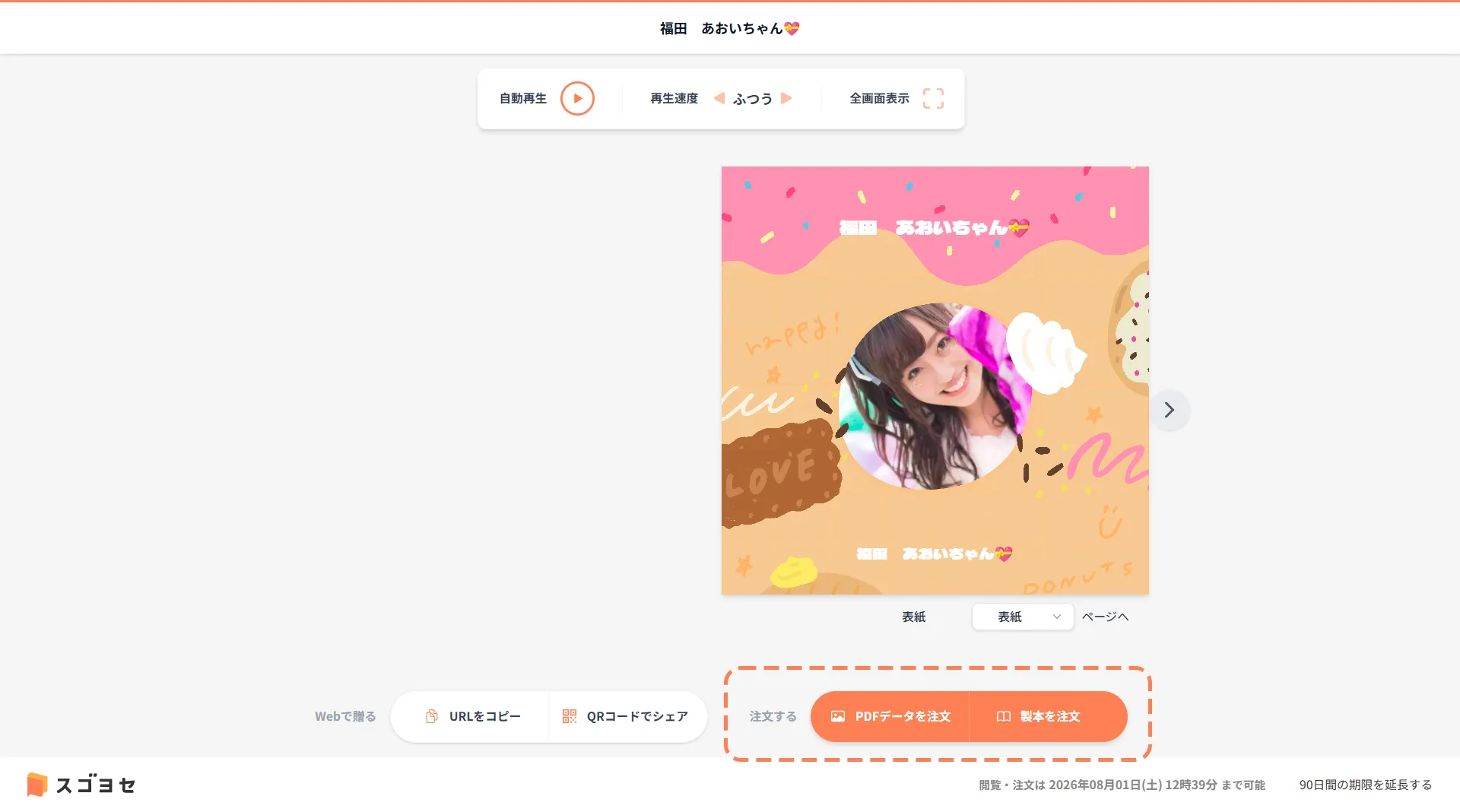
幹事(マスターユーザー)以外のユーザーの名義で寄せ書きを送るには以下のやり方があります。
1.製本の注文時に「相手に直接贈る」を選択し、「贈り主様情報」に該当のメンバーのお名前などを入力して、贈り主の名義を変更。
2.該当のメンバーご自身のアカウントでログインし、完成後のプレビュー画面にある「製本を注文」ボタンから購入。
【ご注意点】
製本版やPDFデータの購入には会員登録及びログインが必要です。
決済したのに、マイページの「注文済み」に表示されません。注文はできていますか?
マイページの「注文済み」には、ログイン中のアカウントで決済が完了した注文が表示されます。表示されない場合は、次の点をご確認ください。
・発送済みではないか:製本版が発送されると、「注文済み」から「発送済み」の一覧に移ります。
・購入したアカウント:注文は購入した方のアカウントのマイページに表示されます。マスターとは別のアカウントで購入した場合は、購入したアカウントでログインしてご確認ください。
・決済の完了:決済の手続きが途中で終わっていると、注文は完了していません。
それでも見つからない場合は、お問い合わせフォーム(https://sugoyose.jp/contact)からご連絡ください。
PDFの購入について
購入したPDFをダウンロードするには?
ご購入いただいたPDFは、以下の手順でダウンロードできます。
・「マイページ」→「注文済み」へ進みます。
・該当ブックの「注文情報・配送状況を見る」をクリックします。
※画像1を参照
・「PDFをダウンロード」ボタンからダウンロードしてください。
※画像2を参照
また、ご購入が完了すると、ご登録のメールアドレス宛に購入完了のメールが届きます。メールに記載のURLから同じ注文情報のページを開き、PDFをダウンロードすることもできます。
※PDFはブックの完成後に自動で作成されます。生成には最大で10分ほどかかるため、ダウンロードボタンを押しても「PDFの生成には最大で10分ほど時間がかかります」と表示される場合は、しばらく時間をおいてから再度ダウンロードボタンを押してください。
※ご購入時と同じアカウントでログインした状態でダウンロードしてください。
※分冊機能をご利用の場合は、冊子ごとにダウンロードボタンが表示されます。
※コンビニ払いでご購入の場合は、お支払い(入金)が確認された後に「注文済み」に表示され、ダウンロードできるようになります。お支払いが確認されるまでは、ダウンロードボタンは表示されません。
※相手に直接贈るPDF(プレゼント用PDF)の受け取りURLの確認・再送は「プレゼントしたPDFのURL確認・再送について」をご覧ください。
PDFをURLでプレゼントするには?
購入したPDFを、ダウンロード専用のURLでスマートに贈ることができる機能です。
【ご利用方法】
- PDF購入時に「相手に直接贈る」を選択します。
- 決済完了後に、プレゼント用の「PDF受け取り用URL」が発行されます。
- 発行されたURLをコピーして、お好きな方法(LINE、メールなど)でお相手に共有してください。
【ご注意】 お相手の方がURL先でダウンロードボタンを押せるのは1回限りです。ダウンロード環境が整った状態で操作いただくよう、事前にお伝えください。
プレゼントしたPDFのURL確認・再送について
プレゼント用のPDF受け取りURLは、マイページの「注文済み」→該当ブックの「注文情報・配送状況を見る」を開き、「プレゼント用PDF」欄の「送信用ページはこちら」からいつでも確認できます。
同ページから、お相手のメールアドレス宛にURLを再送することも可能です。
※PDFを贈られた相手が同じURLからダウンロードできるのは2回までです。2回ダウンロードした後や、URLの発行から90日を過ぎた後はダウンロードできませんのでご注意ください。
相手がPDFを受け取ったか確認できますか?
はい、ご確認いただけます。
お相手が受け取り用URLからダウンロードを完了すると、マイページの「注文済み」→該当ブックの「注文情報・配送状況を見る」にある「プレゼント用PDF」欄のステータスが「未DL」から「DL済」に変わります。
PDFの「自分で受け取る」と「相手に贈る」の違いは?
PDFの贈り方の違いは以下の通りです。
■ 自分で受け取る ご自身のマイページからPDFファイルを直接ダウンロードする方式です。ダウンロードしたファイルをご自身でメールに添付するなどして贈ります。
■ 相手に直接贈る ダウンロード専用のURLをお相手に共有する方式です。お相手がURLにアクセスして直接ダウンロードします。(ダウンロードは1回限りです)
PDFを購入すると、ダウンロード用のリンクはメールで届きますか?
はい。PDFのご購入(お支払い)が完了すると、ご登録のメールアドレスに購入完了のメールが届き、ダウンロード用のリンクが記載されています。
・「自分で受け取る」を選んだ場合:メールに記載のページから、PDFをダウンロードできます(領収書も同じ画面からダウンロードできます)。
・「相手に直接贈る」を選んだ場合:メールに、お相手に送るためのPDF受け取り用URLが記載されています。このURLをLINEやメールなどでお相手に共有してください(受け取り用ページには「ダウンロードは1回のみ可能です」と表示されます。ダウンロードしたPDFは端末に保存していただくよう、お相手にお伝えください)。
コンビニ払いの場合は、お支払いの確認後にメールが届きます。メールが見当たらない場合は、マイページの「注文済み」から該当ブックの「注文情報・配送状況を見る」を開いてご確認ください。
「自分で受け取る」で購入したPDFを、あとから「相手に直接贈る」(URLで贈る方法)に変更できますか?
ご購入後に、PDFの受け取り方法を「自分で受け取る」から「相手に直接贈る」へ変更することはできません。また、「自分で受け取る」で購入したPDFには、お相手に共有するための受け取り用URLはありません。
お相手にURLでPDFを贈りたい場合は、ブックの管理画面の「スゴヨセを注文する」から、もう一度PDFをご注文ください。すでに「自分で受け取る」で購入済みのため、受け取り方法は「相手に直接贈る」だけが選べます。料金は通常のPDF料金です(「PDFデータの料金はいくらですか?」をご覧ください)。
・決済完了後に発行される「PDF受け取り用URL」を、LINEやメールなどでお相手に共有してください。
※お相手がURL先でダウンロードボタンを押せるのは1回限りです。
※「自分で受け取る」で購入したPDFは、注文情報のページから何回でもダウンロードできます。
※ご注文いただけるのは注文期限内(ブック完成から90日間)です。
返品/キャンセルについて
商品の返品・交換はできますか?
- 本商品は、お客様ごとに印刷するオーダーメイド製品です。商品の性質上、ご注文確定後のキャンセルはできません。また、お客様都合による返品・交換は承っておりません。
ご注文前に、プレビュー画面や「仕上がりを確認する」から見本データを生成し、内容を必ずご確認ください。
・商品の製造には万全を期しておりますが、万一、商品に欠陥があった場合やご注文と異なる商品が届いた場合は、返品または交換にて対応いたします。
お問い合わせフォームよりご連絡ください。
※商品到着後7日以内にご連絡をお願いいたします。ご連絡後、さらに1週間以内に当社までご返品いただいたもののみが対象となります。
返品した場合、返金されますか?
返品への対応は、原則として商品との引き換え(交換)となり、返金はお受けしておりません。
商品に欠陥があった場合やご注文と異なる商品が届いた場合は、返品または交換にて対応いたします。お問い合わせフォームよりご連絡ください。
※商品到着後7日以内にご連絡をお願いいたします。
返品・交換時の送料について
商品不良など当社に起因する問題の場合は、返品・交換を承ります。この場合、返品に伴う送料は当社が負担いたします。
返品をご希望の際は、必ず発送前に、詳細(可能であれば不良箇所のお写真)を記載の上、support@sugoyose.jpまでメールにてご連絡ください。
※確認の結果、商品に欠陥がなかった場合は、返送にかかる送料はご注文者様のご負担となります。
お届け時期について
商品は注文後、何日で届きますか?
ご注文(決済完了)の翌営業日から数えて、製本に約4〜5営業日かかり、製本完了の翌営業日以降に発送します。発送後お届けまでに約2〜4営業日を要します。
例えば、祝日を挟まない火曜日のご注文なら、発送は翌週の火曜日〜水曜日頃、お届けはその2〜4営業日後が目安です。
なお、製本・発送のスケジュールは、ご注文時に決まったお届け予定日に合わせて組まれます。印刷や製本が予定より早く終わった場合でも、通常プランでお届けが前倒しになることはありません。
お届けを早めたい場合は、ご注文時に有料の「納期短縮オプション」(1冊あたり980円・税込)をご利用ください。納期短縮オプションは配送方法で【宅配便】を選んだ場合にご利用いただけます(【ゆうメール】ではご利用いただけません)。ご注文完了後にオプションを追加することはできません。
お急ぎの場合や到着日時の指定、配送状況の追跡をご希望の場合は【宅配便】をご利用ください。
予期せぬ配送遅延なども考慮し、十分な余裕を持ったスケジュールでのご注文をおすすめします。
※配送方法:【宅配便】はヤマト運輸、日本郵便、佐川急便のいずれか、【ゆうメール】は日本郵便での配送です。
※営業日:土日祝日、正月期間および当社指定の休業日を除いた日を指します。
※ご注文が集中する時期は、通常より発送までにお時間をいただく場合があります。
※ゆうメールの場合、お届け日が目安より前後する可能性がございます。
正確なお届け日数は、弊社休業日も考慮して計算できる配送シミュレーターでご確認いただけます。ぜひご活用ください。
<製本版の配送について>
https://sugoyose.jp/guide_delivery
※災害や事故などにより配送に遅延が生じる場合があります。あらかじめご了承ください。
納期短縮について
追加料金で納期を早めることはできますか?
「納期短縮オプション」をご利用いただくことで納期を早めることができます。納期短縮オプションは、通常中4〜5営業日かかる製本日数を1冊あたり980円(税込)にて中3営業日で仕上げるオプションです。
4営業日目に発送となります。オプションの選択はご注文画面にて設定できます。
※納期短縮オプションは、配送方法で【宅配便】を選択した場合にご利用いただけます(【ゆうメール】ではご利用いただけません)。
※ご注文完了後に、本オプションを追加することはできません。
有料で納期を早めることはできますか?(納期短縮オプション)
はい、ご注文時に有料の「納期短縮オプション」(1冊あたり980円・税込)を追加することで、通常より早く発送することが可能です。
・通常:約4〜5営業日で製本 → 翌営業日以降に発送
・オプション利用時:3営業日で製本 → 4営業日目に発送
※納期短縮オプションは、配送方法で【宅配便】を選択した場合にご利用いただけます(【ゆうメール】ではご利用いただけません)。
詳しくは、以下の案内ページをご覧ください。
<【新機能取説】製本版の納期短縮オプションがスタート>
https://sugoyose.jp/news/detail/1878
※ご注文完了後に、本オプションを追加することはできません。
商品が届かない
商品が返送されてしまった場合は?
宛先不明などで商品が弊社に返送された場合、誤配送を防止するため、発送方法は「宅配便」のみとなります。
再発送には送料として770円を別途申し受けますので、あらかじめご了承ください。
その他配送について
複数のブックをまとめて注文・発送できますか?(カート機能)
はい、可能です。
「カート機能」をご利用いただくことで、別々に作成したブックや、分冊機能で複数冊になったブックを、一度にまとめてご注文・発送できます。
※日本国内の同一住所宛、合計20冊までとなります。
分冊機能についてはこちらをご覧ください。
・【新機能取説】ページ枚数が上限を超えたスゴヨセを複数冊に分けられるようになりました
https://sugoyose.jp/news/detail/1120
【ご注意】
・現在、この機能は日本国内への配送限定です。
・カート内の製本で「PDFデータも付ける」にチェックすると、製本と一緒にPDFデータもご購入いただけます(ブック1点につき+500円。カンパ機能つきの寄せ書きを除く)。
・「ソーシャル受取機能」をご利用の場合や、PDFデータのみのご購入、閲覧期間延長のお支払いには、カート機能をご利用いただけません。
ラッピングはできますか?どんな状態で届きますか?
ラッピングサービスは行っておりません。製本版は、プラスチック製のスリーブケースに入れ、緩衝シートで包んでお届けします。
相手の住所へ商品を直接送るには?
製本版をご購入の際、「相手に直接贈る」を選択すると、金額が印字されていない明細書を同梱してお届け先に直接配送できます。
※プレゼントを贈るお相手の住所が分からない場合は、受け取り人自身が配送先を入力する「ソーシャル受取機能」もご利用いただけます。
海外へ発送できますか?
はい、現在はシンガポールへの発送に対応しております。
カート画面の「シンガポールへ送る」からご注文ください。押すとサイトの表示が英語に切り替わります(シンガポールへの発送は、英語でのみご住所を入力いただけます)。送り先住所も英語でご入力ください。
- 決済通貨はシンガポールドルとなります。
- シンガポールへの配送は、同一住所であっても1種類ずつのご注文のみ対応しております。
- ページ右上の言語切り替えで英語に変更した場合は、カート内の商品がリセットされますのでご注意ください。
結婚式場や会場に、直接届けることはできますか?
はい、会場宛にもお届けできます。会場に受け取りを事前に伝えていない場合、受け取りを断られることがありますので、あらかじめ会場へご連絡ください。お届け日を指定したい場合は、日付指定ができる宅配便をお選びください。
配送方法/配送日時の変更について
注文後に納期を早めることはできますか?
ご注文確定後は半自動で生産工程に入るため、申し訳ございませんが、ご注文後の納期短縮や配送方法の変更はシステム上承ることができません。
宅配便をご指定の場合のみ、発送後に通知される追跡番号を元に、注文されたお客様ご自身で配送業者へ直接お届け日時の変更をご依頼いただける場合があります。
あらかじめ十分に余裕を持ったスケジュールでご注文くださいますよう、お願いいたします。
注文後に配送先や配送方法を変更できますか?
ご注文確定後は自動で生産・出荷工程に入るため、申し訳ございませんが、配送方法や配送先住所の変更はシステム上承ることができません。 ご注文確定前に、入力情報に誤りがないか十分にご確認ください。
なお、宛先不明などで商品が弊社に返送された場合の再発送には、送料770円(宅配便)を別途申し受けますので、あらかじめご了承ください。
送料・配送方法・日時指定・追跡について
送料や配送方法について教えてください
【送料・発送方法】
・ゆうメール:320円(税込)
・宅配便:770円(税込)
※送料は全国一律です。北海道・沖縄など、お届け先の地域によって送料が変わることはありません。
※ゆうメールは、1冊までの配送にご利用いただけます。2冊以上の場合は宅配便のみでの配送となります。
※ゆうメールは到着日時の指定や配送追跡には対応しておりません。
※ゆうメールのお届けは、関東地方でも発送の翌々日以降が目安です。地域によってはさらに日数がかかり、翌日のお届けや到着日のお約束はできません。
【到着日時指定・追跡】
【宅配便】
到着日時の指定や配送追跡をご希望の場合は【宅配便】をご選択ください。
ご注文からお届けまでの日数の目安は、以下のページでご確認いただけます。
※「宅配便」はヤマト運輸、日本郵便、佐川急便のいずれかでお届けします。
※余裕を持ったスケジュールでのご注文を推奨しております。
・製本版の配送について
https://sugoyose.jp/guide_delivery
【ゆうメール】
到着日時の指定や配送追跡はご利用いただけません。
カスタマーサービスへお問い合わせいただいても、到着日のお約束はいたしかねます。
【コンビニ決済で日時指定をご利用の場合の注意点】
コンビニ決済で到着日時指定をご希望の場合、注文画面で日付もしくはお支払い方法選択時に表示される、【ポップアップ案内の支払期限】までにお支払いを完了してください。
この期限までにお支払いが確認できない場合、たとえ通常の支払期限(ご注文から3日以内)に支払われても、ご指定の日時指定は無効となりますのでご注意ください。
(ポップアップで案内される支払期限は、通常の支払期限より短い場合があります)
日時指定が無効となった場合は、指定日以降のお届けに自動的に変更されます。
※カスタマーサポートは土日祝日および弊社指定休業日は休業しております。ご連絡・ご対応は翌営業日以降となります。
※ゆうメールをご利用の場合、お届け日のご連絡は行っておりません。最短のスケジュールで発送いたします。
配送状況の追跡や、日時指定はできますか?
お荷物の追跡や到着日時の指定をご希望の場合は、発送方法で【宅配便】をご選択ください。
「納期短縮」を選択すると、自動的に最短のお届け日が設定されます。
【ゆうメール】をご選択の場合、追跡や日時指定及び納期短縮はご利用いただけません。あらかじめご了承ください。
※宅配便はヤマト運輸、日本郵便、佐川急便のいずれかでお届けします。
配送の追跡番号を確認するには?
発送方法で【宅配便】をご選択の場合、発送完了後に追跡番号が発行されます。
【確認手順】
・「マイページ」→「注文済み」へ進みます。
・該当ブックの「注文情報・配送状況を見る」をクリックすると、追跡番号が表示されます。発送前は「発送後に表示されます」と表示されます。
※【ゆうメール】では追跡番号は発行されません。
※ソーシャル受取機能でのご注文の場合、追跡番号は受け取る方にのみ伝えられ、贈り主様の画面では「非公開」と表示されます。
注文画面で配達日がグレー表示になって選べません(1日しか選べません)。
注文画面の「配達日」は、選んだ配送方法と納期短縮の有無によって選べる日が変わります。
- ゆうメールを選んでいる場合:到着日の指定ができない配送方法のため、配達日・到着時間・納期短縮はグレー表示になり選べません。日付を指定したい場合は「宅配便」をお選びください。
- 宅配便で納期短縮「する」を選んでいる場合:配達日は納期短縮での最短お届け日の1日だけになり、ほかの日は選べません。それより後の日にお届けしたい場合は、納期短縮「しない」を選ぶと、通常の最短お届け日から10日後までの中から選べます。
- 宅配便で納期短縮「しない」を選んでいる場合:通常の最短お届け日から10日後までの日付を選べます。それより前の日は選べません。
- カンパ機能をご利用の場合は、カンパの締切日を選ぶまで配達日を選べません。
※宅配便を選んだあとは、先に納期短縮の「する/しない」を選んでからカレンダーで日付を選んでください。
お届け日の目安は「製本版の配送について」(https://sugoyose.jp/guide_delivery)でもご確認いただけます。
追跡番号で検索しても、配送状況が表示されません
宅配便でのお届けは、ヤマト運輸・佐川急便・日本郵便(ゆうパック)のいずれかで発送しており、配送業者はお選びいただけません。マイページの注文情報には配送業者名が表示されないため、追跡番号で検索しても見つからない場合は、ほかの配送業者の追跡ページでもお試しください。
発送時にお送りする「スゴヨセが発送されました」のメールにも、追跡番号と各配送業者の追跡ページが記載されています。
・ヤマト運輸:https://toi.kuronekoyamato.co.jp/cgi-bin/tneko
・佐川急便:https://k2k.sagawa-exp.co.jp/p/sagawa/web/okurijoinput.jsp
・日本郵便:https://trackings.post.japanpost.jp/services/srv/search/input
※納期短縮オプションは宅配便でのみご利用いただけるため、納期短縮を選んだご注文はゆうメールではなく宅配便で発送されます。
※ゆうメールでのご注文には、追跡番号は発行されません。
どの配送業者の追跡ページでも表示されない場合は、お問い合わせフォームからご連絡ください。
https://sugoyose.jp/contact
ソーシャル受取機能について
ソーシャル受取で贈ると、相手に寄せ書きだと分かってしまいますか?
ソーシャル受取では、お相手が受け取りの手続きをする画面に、ブックの表紙画像・タイトル・贈り主のお名前が表示されます。そのため、寄せ書きが届くことはお相手に伝わります。サプライズでお渡ししたい場合は、お相手の住所をお調べのうえ、購入時に「直接送る」を選択してください。
住所を知らない相手に贈るには?(ソーシャル受取機能)
贈り主が相手の住所を知らなくても、お相手自身が配送先を入力することで製本版の寄せ書きを贈れるサービスです。SNS上のご友人などにも安心してご利用いただけます。
【贈り主様の操作】
・カート画面で、対象ブックの「ソーシャル受取機能で送る」を選択します。
・贈り主様情報(お名前・ニックネームなど)、お相手が配送先を入力する画面のデザインテーマ、お相手へのメッセージ(任意)、配送方法、お支払い方法を入力して決済に進みます。
・決済完了後に発行される「配送先入力用URL」をお相手に共有します。お相手のメールアドレスを入力して「上記に同意してメールで贈る」を押すと、直接メールで送ることもできます。
【お相手様の操作】
・共有されたURLにアクセスし、ご自身の住所・氏名を入力します。
・入力完了後、工場で生産が開始され、指定の住所へ商品が届きます。
【ご注意】
・お相手に伝えられるのは贈り主様のニックネームのみです。お互いの住所や本名は通知されません。
・配送先の入力期限は、ご注文日の2週間後の23:59です。
・お相手が期限内に住所を入力しなかった場合でも、ご注文のキャンセル・返金はできません。
・本機能は日本国内への配送限定です。
ソーシャル受取で贈り主様が入力した商品の配送先を知りたい
プライバシー保護のため、贈り主様にお相手の住所や氏名が開示されることはありません。配送状況は、お相手の方に直接ご確認ください。
ソーシャル受取で贈った商品が届いたか確認したい
プライバシー保護のため、贈り主様に配送状況が通知されることはありません。お手数ですが、お相手の方に直接ご確認ください。
会員登録について
会員登録をする前に(ログインせずに)書き込んだメッセージは、登録後のアカウントに引き継がれますか?
ログインせずに投稿したメッセージは、あとから会員登録・ログインをしても、アカウントには引き継がれません。マイページの「メンバーとして参加」にも表示されません。
ログインせずに投稿したメッセージは、メッセージ募集の締め切り前であれば、投稿したときと同じ端末・同じブラウザで、ログインしていない状態のまま寄せ書きの参加用URLを開くと、ご自身で編集・削除できます。ブラウザのサイトデータ(Cookieなど)を削除した場合や、別の端末・別のブラウザ、ログインした状態では編集・削除できません。その場合や締め切り後に修正や削除が必要なときは、マスター(主催者)にご依頼ください。
今後、別の端末からの編集や非表示設定をしたい場合は、会員登録(無料)をしてログインしてから投稿してください。
※「Googleでログイン」「Appleでログイン」でログインしてから投稿した場合は、会員の投稿としてアカウントにひも付きます。
「Googleでログイン」「Appleでログイン」で投稿したメッセージは、会員の投稿になりますか?
はい、会員の投稿になります。
「Googleでログイン」または「Appleでログイン」を使うと、そのアカウントのメールアドレスでスゴヨセの会員登録(無料)が自動で行われ、ログインした状態になります(同じメールアドレスですでに会員登録がある場合は、その会員アカウントでログインします)。別に会員登録の手続きをする必要はありません。
ログインした状態で投稿したメッセージはアカウントにひも付き、参加した寄せ書きはマイページの「メンバーとして参加」に表示されます。ブックが完成するまでは、別の端末からでも同じ方法でログインすれば、ご自身のメッセージを編集・削除できます(ブックの完成後は、マスター(主催者)のみ編集できます)。
なお、メッセージ投稿画面の「ゲストメッセージ設定」は、会員かゲストかを決める項目ではありません。メッセージを集めている間、他のメンバーにあなたのメッセージを表示するかどうかの設定です(会員の方のみ設定できます)。
会員登録は必須ですか?
会員登録をしなくても、ゲストとしてブック(寄せ書き)の作成・編集を始めることができます。ただし、ブックを完成させたり、製本・PDFをご購入いただくには、会員登録(無料)が必要です。
メンバーとしてメッセージを書き込むだけであれば、参加用URLから「ログインせずに記入する」を選んで、会員登録なしで投稿できます。ただし、カンパ機能つきの寄せ書きと、運営側の設定で会員限定になっている一部の寄せ書きでは、ログインしてからの記入となります。
詳しくは「会員登録」のページをご覧ください。
会員登録はどこからできますか?
会員登録は、サイト右上の「ログイン / 会員登録」ボタンから行えます。
表示されたログイン画面の「新規会員登録」にある「メールアドレスで登録」から、会員登録へお進みください。
<ログイン画面>
https://sugoyose.jp/login
会員登録のメリットは何ですか?
会員登録(無料)をすると、以下の主要な機能がご利用いただけます。
- 寄せ書きブックの完成(マスターとして作成したブックを完成させる)
- 投稿したメッセージの非表示設定、別の端末からの編集・削除
- 他のメンバーからの写真の収集
- 完成したブックの購入(製本・PDF)
- 参加したブックの一覧管理
※ブックの作成・編集は、会員登録をしなくてもゲストとして始められます。また、投稿したときと同じ端末・ブラウザであれば、会員登録をしていなくてもご自身のメッセージを編集・削除できます。
退会(アカウント削除)するには?
1. ログイン後、マイページ左側の「会員情報を編集する」を押します(https://sugoyose.jp/my-page/update からも開けます)
2. ページ最下部の「スゴヨセを退会する」を押します
3. 表示される画面で「退会する」を押します
退会すると、会員情報や購入履歴など、すべてのデータが削除されます。作成したブックのWeb上での閲覧は、閲覧期限内であれば引き続きご利用いただけます。退会後に再登録しても、退会前のデータは元に戻りません。複数のアカウントをお持ちの場合は、アカウントごとに退会の手続きが必要です。
「Googleでログイン」ができません(Googleの認証に失敗します)。
「Googleでログイン」がうまくいかない場合は、次の点をご確認ください。
・ログイン画面に「Google の認証に失敗しました。時間をおいて再試行してください。」と表示される場合:Googleの画面で操作をキャンセルしたときや、ログインの途中でブラウザ・タブを切り替えたり、画面を開いたまま時間がたったりしたときに表示されます。スゴヨセのログイン画面(https://sugoyose.jp/login)を開き直し、同じブラウザで「Googleでログイン」からもう一度お試しください。
・メールアドレスの確認が済んでいないGoogleアカウントではログインできません。Google側でメールアドレスの確認を済ませてからお試しください。
・ゲスト状態で作成したブックを引き継ぐための会員登録・ログインでは、Google・Appleでのログインはご利用いただけません。メールアドレスとパスワードでご登録・ログインしてください。
改善しない場合は、お使いの端末・ブラウザと表示されたメッセージを添えて、お問い合わせフォーム(https://sugoyose.jp/contact)からご連絡ください。
会員登録の「ユーザー名」はニックネームでもいいですか?
はい、会員登録の「ユーザー名」はニックネームでもご登録いただけます。本名である必要はありません。
ユーザー名は、マイページやスゴヨセからのメールの宛名などに使われます。寄せ書きのメッセージに表示される名前は、メッセージを書くときに入力する「表示する名前」で、ユーザー名とは別です(全角13文字・半角16文字まで)。
ユーザー名は、あとから会員情報の編集画面で変更できます。
会員のパスワードを変更するには?
ログインしている場合は、マイページの「会員情報を編集する」からパスワードを変更できます。
・マイページを開き、「会員情報を編集する」を押します。
・「パスワードを再設定する」の欄に、新しいパスワードと確認用パスワードを入力します。パスワードは、半角の英字と数字をそれぞれ1文字以上含む、6文字以上32文字以内の半角英数字で設定してください(記号は使えません)。
・確認画面で内容を確かめ、「内容を確定する」を押すと変更が完了します。
パスワードを忘れてログインできない場合は、ログイン画面の「パスワードをお忘れの方はこちら」から、ご登録のメールアドレスを入力して送信してください。パスワード再設定のご案内メールが届きますので、メール内のボタンから新しいパスワードを設定してください。
※完成後のプレビューに設定するパスワードとは別のものです。
パスワード再設定で「このパスワードリセットトークンは無効です」と表示されます
パスワード再設定のご案内メールのボタン(リンク)が使えなくなっているときに表示されます。主な原因は次のとおりです。
・ご案内メールの送信から60分を過ぎている
・そのあとにもう一度再設定を申し込んだため、古いメールのリンクを開いている
・そのリンクで、すでにパスワードの再設定を済ませている
・再設定画面で入力したメールアドレスが、ご案内メールを受け取ったアドレスと違う
ログイン画面の「パスワードをお忘れの方はこちら」から、ご登録のメールアドレスを入力してもう一度送信し、届いた最新のメールのボタンから、60分以内に新しいパスワードを設定してください。
※続けて申し込むと「しばらく再試行はお待ちください。」と表示されることがあります。1分ほど待ってからお試しください。
スゴヨセからのメール(メールマガジン)の配信を停止するには?
スゴヨセからのお知らせ・キャンペーンなどのメール(メールマガジン)は、会員情報の設定で停止できます。
・ログイン後、マイページの「会員情報を編集する」を開きます(https://sugoyose.jp/my-page/update からも開けます)。
・「スゴヨセからのメール配信設定」で「受け取らない」を選びます。
・「内容を確認する」を押し、確認画面で「内容を確定する」を押すと設定が完了します。
※この設定で停止できるのはメールマガジンです。ご注文やお支払い、パスワード再設定など、お手続きに関するメールは引き続き届きます。
会員登録をしたが認証メールが届かない
登録できないメールアドレスはありますか?
ご不便をおかけします。現在ご利用いただけるメールアドレスは、半角の英数字と一部の記号(. + - _ @ など)で構成されたものに制限されております。「!」「#」「$」「%」「&」「'」「*」「{」「|」「}」「~」などの記号や全角文字を含むメールアドレスはご登録いただけません。恐れ入りますが、別のメールアドレスでのご登録をお試しください。
完成後のスゴヨセに関するトラブル
購入したPDFのパスワードがわかりません
お届けするPDFデータには、閲覧時にパスワードの入力は不要です。通常のPDFファイルとしてダウンロード後にご利用いただけます。
プレゼントされたPDFが見つかりません
ダウンロードしたPDFファイルは、通常、お使いのデバイス(PC、スマートフォン)の「ダウンロード」フォルダに保存されます。
ファイル名は、寄せ書きのタイトル(記号や空白を除いたもの)から始まりますので、ファイル名で検索をお試しください。
【ご注意】
プレゼントされたPDFは、ダウンロードできる回数に上限があり、ダウンロード期限(ダウンロードページに表示されます)もございます。上限に達するとダウンロードページに「このプレゼントは既に受け取り済です。」と表示され、ダウンロードできなくなります。万一、ファイルが見つからない、またはダウンロードに失敗したと思われる場合は、お手数ですが、お問い合わせフォームよりお問い合わせください。
購入したPDFで絵文字が表示されません
PDFを表示するアプリやブラウザのバージョンによっては、絵文字が正しく表示されない場合がございます。
以下の推奨環境での閲覧をお試しください。
【推奨環境】 ・PC:Google Chrome 最新版 ・スマートフォン:Adobe Reader 公式アプリ
上記で解決しない場合は、お手数ですがお問い合わせフォームよりご連絡ください。 お問い合わせフォーム
スマートフォンでPDFをダウンロードできません/保存先がわかりません。
スマートフォンのアプリ(LINEなど)から直接URLを開いてダウンロードを行った場合、端末の仕様によりファイルの保存先が分かりにくくなるケースがあります。
そのため、可能であればPCからのダウンロードをお勧めいたします。
PC環境がなく、スマートフォンでのみご対応される場合は、以下の点にご注意いただきダウンロードと保存先の確認をお願いいたします。
1. 標準ブラウザに切り替えて開く
アプリのトーク画面やDM画面からそのままURLを開いた状態ですと、正常にダウンロードされない場合がございます。
URLを開いた後、画面のメニューボタンから「Safariで開く」または「ブラウザ(Chrome等)で開く」を選択し、必ず標準のブラウザに切り替えてからダウンロードを行ってください。
2. ダウンロードされたファイルの確認方法
ご利用のOSに合わせて、以下の場所をご確認ください。
・iPhone(iOS)の場合
ホーム画面などにある「ファイル」アプリを開き、画面右下の「ブラウズ」>「このiPhone内(または iCloud Drive)」>「ダウンロード」フォルダの中をご確認ください。
・Androidの場合
ホーム画面やアプリ一覧にある「Files(ファイル)」または「マイファイル」というアプリを開き、「ダウンロード」というカテゴリ(タブ)の中をご確認ください。
コンビニ払いの案内メールが届きません
コンビニ前払いのお支払い情報メールは、Stripe社から「@stripe.com」のドメインで送信されます。迷惑メール設定などをご確認ください。 また、メールは会員登録アドレスではなく、お支払い手続きの際に「支払い者情報」として入力されたアドレスに送られますのでご注意ください。 ※画像1参照
お支払い情報は手続き完了画面にも表示されますので、画面のスクリーンショットやメモをお控えいただくことを推奨しています。 ※画像2参照
コンビニ払いの支払い番号がわかりません
お支払い番号は、コンビニ払いで支払い者情報(お名前・メールアドレス・電話番号)を入力して進んだ際に表示される、お支払い方法の案内画面に表示されます。また、ご入力いただいたメールアドレスにもお送りしています。
案内画面を閉じると「メールを送信しました」という完了画面に切り替わり、お支払い番号は表示されません。メールが届かない場合に備え、案内画面を閉じる前に番号をスクリーンショットやメモで必ずお控えください。
お支払いは3日以内に、各コンビニエンスストアでお願いいたします。
発送された商品が届きません
発送完了後のお荷物は各配送業者の管轄となるため、詳細な配送状況は弊社では確認いたしかねます。
年末年始やセール期間の繁忙期、悪天候などにより、配送には遅延が生じる場合がございます。
【宅配便をご利用の場合】 発送完了メールに記載の追跡番号を元に、各配送業者のサイトにて状況をご確認ください。
【ゆうメールをご利用の場合】 ゆうメールには追跡サービスをご利用いただけません。土日祝日を挟むと通常より日数がかかる傾向があります。大幅に遅れている場合は、お近くの郵便局へお問い合わせください。
編集中のスゴヨセに関するトラブル
参加者に送るURLがわかりません
メッセージ募集用のURLは、システムから自動で送信されるものではありません。主催者(マスター)ご自身で管理画面からURLを取得し、参加者に共有していただく必要がございます。
編集内容と完成データが違うのですが?
複数のブラウザやタブを同時に開いて編集作業をされると、データが正しく同期されず、内容に差異が生じる原因となります。
編集やプレビュー確認、データ生成は、必ず単一のブラウザ・タブで行っていただくようお願いいたします。
上記で解決しない場合は、ブックを完成させる前にお問い合わせフォームよりご連絡ください。 お問い合わせフォーム
特定の画像やメッセージだけ編集中のページにドラッグアンドドロップできない
推奨環境外では編集ページが正常に動作しないことがあります。
また推奨環境であってもセキュリティなど特定の状況では同様の事象が起こる場合があります。
環境を変えてお試しいただいても改善しない場合は下記のお問い合わせフォームよりお問い合わせください。
【推奨環境】
メッセージを入力して「内容を確定する」を押すと、「ログインが必要です。または、この操作を行う権限がありません。」というポップアップが出て保存できません。
該当のエラーが表示される場合、ご利用のネットワークや端末のセキュリティ設定によって、スゴヨセのサーバーへの通信がブロックされている可能性がございます。
特に、企業や団体で管理しているのPCや、社内ネットワーク(社内Wi-FiやVPNなど)をご利用されている環境で発生するケースがございます。
大変お手数ですが、以下の方法で状況が改善するかお試しください。
【解決方法】
・通信環境を変更する
企業や団体のネットワーク(Wi-Fi等)から接続を切り、スマートフォンなどのモバイル通信(4G/5G)を利用して再度アクセスをお試しください。
・ご利用の端末を変更する
企業や団体で管理しているPCはなく、個人のスマートフォンやご自宅のパソコンなど、別の端末からアクセスをお試しください。
・ブラウザの環境をリフレッシュする
ご利用のブラウザの「キャッシュ」や「Cookie」の削除を行うか、現在ご利用のものとは別のブラウザ(Safari、Chrome、Edgeなど)でアクセスをお試しください。
ログインや操作ができません
操作やログインが正常に行えない場合、以下の原因が考えられます。
・推奨環境以外でのご利用 本サービスはPCでの編集を推奨しており、特定のブラウザ以外では正常に動作しない場合があります。詳しくは推奨環境のページをご確認ください。
・ログイン情報の誤り 入力されたメールアドレスやパスワードが、登録情報と異なっている可能性があります。
・ブラウザのキャッシュ 古いデータが原因で問題が発生している場合、キャッシュのクリアで解決することがあります。
・通信環境の問題 安定したインターネット環境で再度お試しください。
・データ容量の超過 特に画像が多い場合など、ブックのデータが重くなると動作が不安定になることがあります。
【推奨環境について】 https://sugoyose.jp/environment
「419 PAGE EXPIRED」と表示されます
ページの有効時間が切れたときに表示されます。ページを再読み込み(更新)してから、もう一度操作してください。改善しない場合は、ブラウザのキャッシュを削除してお試しください。
編集画面の「ブックをプレビューする」ボタンが押せません
編集画面の「ブックをプレビューする」ボタンは、ブックの保存中やプレビューへの移動中は押せない状態になります。「保存中...」の表示が消えるまでお待ちのうえ、もう一度押してください。
ボタンを押すと、ブックを自動で保存してからプレビューへ移動します。プレビューに直前の編集内容が反映されていない場合は、通信環境をご確認のうえ、編集画面に戻って「ブックを保存する」を押してから、もう一度お試しください。
そのほか、次の場合はプレビューの前に確認画面が表示されます。
・自動配置が有効なブック:自動配置についての確認が表示されます
・最終ページのバーコード印刷位置に写真やメッセージが重なっている場合:重なりについての確認が表示されます
・会員登録をしていない場合やメールアドレスの認証が済んでいない場合:会員登録・メール認証の案内が表示されます
なお、台割作成画面には「ブックをプレビューする」ボタンはありません。メイン編集画面に戻ってから押してください。
改善しない場合は、推奨環境(https://sugoyose.jp/environment)をご確認のうえ、お問い合わせフォーム(https://sugoyose.jp/contact)からご連絡ください。
「ブックを仕上げる」(完成)ボタンや「ブックを完成する」ボタンが押せません
ブックの管理画面の「ブックを仕上げる」(スマートフォンでは「完成する」)や、完成画面の「ブックを完成する」が押せないときは、次の点をご確認ください。
- ブックタイトル(背表紙のテキスト)が未入力:「ブックタイトル未入力」のままでは「ブックを仕上げる」を押せません。ボタンの上に出る案内の「こちら」からブックタイトルを入力すると、完成できるようになります。
- 「最終仕上がりを確認しました」にチェックが入っていない:完成画面でチェックを入れると「ブックを完成する」が押せるようになります。
- 1冊が42ページを超えている:そのままでは完成できません。分冊して、1冊のページ数を42ページ以下にしてください。
- 会員登録やメールアドレスの認証が済んでいない:「ブックを仕上げる」や「仕上がりを確認する」を押すと、会員登録の案内が表示されます。会員登録・メール認証を済ませてから操作してください。
なお、メッセージの募集を締め切る前に「ブックを仕上げる」を押した場合は、先に締め切りの確認画面が表示されます。
改善しない場合は、推奨環境(https://sugoyose.jp/environment)をご確認のうえ、お問い合わせフォーム(https://sugoyose.jp/contact)からご連絡ください。
ブックの管理画面に入れなくなりました(開けなくなりました)
ブックの管理画面に入れなくなった場合は、次の点をご確認ください。
・注文期限を過ぎている:管理画面は注文期限(完成したブックは完成した日から90日、完成前のブックはメッセージ締切日から90日。延長した場合は延長後の期限)を過ぎると開けなくなり、URLを開いても「ページが見つかりません」と表示されます。マイページのブックの「スゴヨセを編集」ボタンも押せなくなります。期限はマイページの各ブックに表示される「注文期限」で確認できます。
・ブックを作成したアカウントでログインしていない:ログインしていない場合や、別のアカウントでログインしている場合は、参加者向けの画面が表示され、管理画面の操作はできません。ブックを作成したときと同じアカウントでログインし、マイページの「あなたがマスター」から対象のブックを開いてください。
・ゲスト(会員登録なし)で作成した:作成した端末・ブラウザの「ゲスト」メニューにある「ブックの編集を再開」から管理画面を開けます。
くわしくは「編集/閲覧/購入期限の違いについて」「マイページに、自分がマスター(主催者)のブックが表示されません。」をご覧ください。それでも開けない場合は、お問い合わせフォーム(https://sugoyose.jp/contact)から、ブックのタイトルとご登録のメールアドレスを添えてご連絡ください。
カンパ機能について(マスター向け)
カンパ機能とは何ですか?
寄せ書きブックの制作費を参加メンバーで分担できる機能です。 ブック注文後に発行されるカンパ募集URLを参加メンバーに共有することで、オンラインでカンパを集めることができます。
カンパ機能は誰でも利用できますか?
はい。ゲストのままブックを作成する場合でも、カンパ機能の利用を設定いただけます。ただし、ブックを完成・注文してカンパの募集を開始するには会員登録が必要です。また、カンパに参加するメンバーも会員登録(ログイン)が必要となります。
基本情報の入力時、人数を問わず、カンパ機能の利用有無について選択いただけます。
※ウェルカムブック・永年勤続表彰・オリジナルデザインのブックでは、カンパ機能はご利用いただけません。
<使い方>
1.ブックデザインを選択し、基本情報を入力
2.「メンバーからのカンパ募集を設定」で「カンパを集める」を選択
3.メンバーへのお願いメッセージと、メッセージ投稿の締切日を設定
※カンパ機能のご利用時、お支払いは「クレジットカード」となります。
カンパはいつから募集されますか?
ブックをご注文いただき、ご注文・お支払い金額が確定した時点でカンパ募集が開始されます。
カンパの募集期間は?
ブックをご注文いただく際に設定いただきます。 ・カンパの募集期間の設定 ・(カンパ募集終了後)製本ブックのお届け日 の2点を設定いただきます。
決済画面に進んでいただき、クレジットカードでお支払いいただくと、カンパ募集がスタートします。
カンパのURLはどこで確認できますか?
ブック注文後、マイページの管理画面にカンパ募集URLが表示されます。 メッセージを書き込みいただいた会員メンバー様には、カンパ募集開始時、自動で通知メールをお送りいたします。
カンパは必ず集めないといけませんか?
いいえ。
従来通り、カンパを集めずにブック注文も可能です。
また、カンパを集めていただく場合でも、集まり状況によりブック注文に影響が出ることはありません。
また、100円未満の端数はカンパできませんので、マスターご自身でお支払いいただく必要がございます。
カンパの集まり状況は確認できますか?
はい。管理画面から以下の内容をご確認いただけます。 ・現在の総額 ・支援者 ・上限金額
マスターもカンパをすることはできますか
マスターユーザー(幹事)様はカンパをすることができません。別のアカウントでログインいただく必要があります。
※注意点カンパで集まった金額と製本費用の差額分はマスターユーザー様のご負担となります。
寄せ書きの代金を、参加メンバーで集金(割り勘)できますか?
はい。カンパ機能を使うと、メッセージの募集と一緒に参加メンバーから代金を集められます。基本情報の入力時に「カンパを集める」を選択してください。カンパのお支払いはクレジットカードのみです。
「カンパを集める」に設定したブックを、あとから「カンパを集めない」に変更できますか?
はい、変更できます。参加用URLをメンバーに共有したあとでも、ブックの管理画面の「基本情報を編集する」を開き、「メンバーからのカンパ募集を設定」で「カンパを集めない」に切り替えて保存してください。
- 「カンパを集めない」に変更すると、「カンパを集める」設定のときの制限(PDF・製本+PDFセットを注文できない、お支払いはクレジットカードのみ、参加者はログインが必要)がなくなります。
- 反対に、「カンパを集めない」で作成したブックを、あとから「カンパを集める」に変更することはできません。
なお、カンパの募集はブックのご注文後に始まります。ご注文後の変更については、お問い合わせフォーム(https://sugoyose.jp/contact)からご相談ください。
カンパ機能について(参加メンバー向け)
カンパは必ず支払う必要がありますか?
いいえ。カンパへの参加は任意です。
カンパの支払い方法は選択できますか?
現在はクレジットカード決済のみ対応しております。
カンパの金額は自由に決められますか?
100円単位で、最大20口までカンパいただけます。(100円単位で、20口まで選択可能です。)
支払い後にキャンセルできますか?
支払い確定後のキャンセルはできません。必ず口数や金額を確認してから支払いを確定してください。
カンパの集まり状況は確認できますか?
マイページの「カンパ受付中」タブで「メンバーとして参加」を選択いただくと、ご自身がカンパしたブックの「現在の総額」や「上限金額」、カンパ達成率を確認いただくことができます。
また、カンパ入力画面でも「現在のカンパ金額」をご確認いただけます。
自分がカンパした金額を確認できますか?
現在の仕様では、ご自身が「いくらカンパしたか」はマイページに表示されません。 お支払い時にご利用いただいたクレジットカードのお支払い明細にてご確認ください 。
カンパしたブックが購入されたかわかりません。
カンパの募集は、幹事(マスター)様がブックの注文手続きを済ませた後に開始されます。そのため、カンパにご参加いただいたブックは、すでに注文済みとなっています。
なお、お届け予定などの注文の詳細は、ユーザー側の画面からは確認いただけません。幹事(マスター)様へ直接ご確認ください。
法人向けサービスについて
法人向けにオリジナルデザインの作成は可能ですか?
はい、可能です。企業ロゴを入れたオリジナルデザインの作成や、ご要望に応じた制作サポートなど、法人様向けの特別なプランをご用意しております。
オリジナルデザインの費用は、デザインの内容やご希望の冊数・納期によって異なるため、個別にお見積りいたします(スゴヨセ for ビジネスに掲載している参考価格には、オリジナルデザインの費用は含まれていません)。ご希望の冊数や納期、用途などを添えてお問い合わせください。
詳しくは、法人様向けのサービスサイト「スゴヨセ for ビジネス」を、ぜひご覧ください。
【スゴヨセ for ビジネス】
https://biz.sugoyose.jp/
個人でご利用の方で、オリジナルの表紙・裏表紙をご希望の場合は、お問い合わせフォームからご相談ください。
https://sugoyose.jp/contact
その他
自分の作った画像でブックの表紙を作りたい
オリジナルの表紙・裏表紙をご希望の場合は、お問い合わせフォームからご相談ください。
https://sugoyose.jp/contact
なお、法人様向けには、企業ロゴなどを入れたオリジナルデザインの作成も承っております。
【スゴヨセ for ビジネス】
https://biz.sugoyose.jp/
禁止事項について
第三者の著作権・肖像権などを侵害する画像や、公序良俗に反する内容(誹謗中傷、差別表現など)のメッセージを掲載することは、利用規約で固く禁止されています。
これらに違反する内容が含まれる寄せ書きの作成、配布は絶対におやめください。
詳細は利用規約の第20条をご確認ください。
<利用規約|第20条 禁止事項> https://sugoyose.jp/terms
海外関連
海外から利用できますか?
海外からでも寄せ書きの作成やメッセージの投稿が可能です。完成したブックのWEB閲覧やPDF購入もできます。 ただし、製本版の配送先は日本国内、またはシンガポールのみとなります。
※ブックの購入はスゴヨセ会員限定の機能です。 ※シンガポールへの配送は、海外向けの英語版サイトからのご注文となります。
日本語版と英語版の違いは?(国内・海外配送)
当サービスは、日本語(日本国内配送)と英語(シンガポール配送)で機能が異なります。
■ 表示言語 ・日本語ページ:日本国内への配送、日本円での決済となります。 ・英語ページ:シンガポールへの配送、シンガポールドルでのクレジットカード決済となります。
■ ご利用方法 サイト右上の言語表示を切り替えるか、購入時にご希望の配送先(「日本国内へ送る」または「シンガポールへ送る」)を選択することで、各言語・仕様のページをご利用いただけます。
海外発送時の決済通貨は?
海外向けサイト(英語表示)では、現在「シンガポールドル(SGD)」でのクレジットカード決済のみ対応しております。
参加用URL(メッセージの記入ページ)は英語で表示できますか?
はい、通常のブックでは、参加用URLのメッセージ記入ページを英語で表示できます。英語用の別のURLは無いため、マスター(主催者)が共有する参加用URLをそのままお使いください。
・ブラウザの言語設定が日本語以外の場合は、はじめから英語で表示されます。
・日本語で表示された場合は、画面右上の言語の切り替え(スマートフォンでは右上の三本線のメニューの中)から英語に切り替えられます。切り替えの確認画面に配送先や決済通貨についての注意が表示されますが、メッセージを書くだけであれば影響はありません。
メッセージは英語など日本語以外の言語でも書けます。半角の英数字は全角の約半分として数えます(例:質問なしのブックのメッセージ本文は全角150文字・半角300文字まで)。一部の特殊な記号や絵文字は正しく表示されない場合があります。
※永年勤続・ウェルカムブックなど一部のブックの記入ページは、日本語表示のみです。
お問い合わせについて
ヘルプページの役割について
操作方法にご不明な点がある場合は、こちらのQ&Aページをご確認ください。操作のヒントとなる情報を掲載しております。
問い合わせをしたい
こちらのお問い合わせフォームよりご連絡ください。
現在社内人数を制限している関係上、お電話でのお問い合わせは受け付けておりません。ご不便をおかけしますが、お問い合わせフォームのご利用をお願いいたします。
特定のブックに関するご質問の際は、プレビュー画面のURLを記載いただけますと、よりスムーズな対応が可能です。
会社の所在地・お問い合わせ先を教えてください
スゴヨセを運営する会社の所在地は下記です。
株式会社iUM
〒150-0011 東京都渋谷区東3-9-19 Vort Ebisu Maxim 6F
お問い合わせは、下記のお問い合わせフォームからお願いいたします。
https://sugoyose.jp/contact
ゲスト機能について
ゲストモードでスマホで作り始めたブックを、PCで続きから編集したいです。
URLをコピーして別の端末(PCなど)で開いても、ブックの作成者としては認識されません。別の端末で続きを編集したい場合は、現在作成している端末で「会員登録(無料)」を行っていただき、その後PCでログインをしてから編集を再開してください。
会員登録する前に、ゲストで作ったブックのメッセージ募集のURLを友達に送ってもいいですか?
メッセージの募集自体は可能ですが、先に会員登録を済ませていただくことを強く推奨いたします。 万が一、お客様(作成者)の端末でデータが消えてしまい復旧できなくなった場合、お友達が書き込んでくれたメッセージも行き場を失い、ブックを完成させることができなくなってしまいます。大切なメッセージを守るためにも、お早めの登録をお願いします。
会員登録をせずにお試しでブックの編集をしたい
スゴヨセはデザインを選択後、会員登録やログインをせずに「ゲスト」としてすぐに作成・編集を始めることが可能です。ただし、作成したデータを確実に保存したり、ブックを完成させたりするには、途中で無料の会員登録が必要となります。
「ゲスト」とは何ですか?
会員登録やログインをせずに、一時的にお試しでブックを作り始めている状態です。この状態でもテキスト入力や画像のアップロードなどが可能ですが、データを安全に保存し、完成させるためには会員登録が必要になります。
※会員登録は無料です。
ゲストモードで編集の途中でブラウザを閉じてしまいましたが、続きから作れますか?
はい、作成時と同じ端末(PCやスマホ)で、同じブラウザを開いていただければ続きから編集が可能です。(最大400日程度保持されます)。
ただし、以下の場合は続きから編集できなくなりますのでご注意ください。
・ブラウザの履歴やCookie(サイトデータ)を削除した場合
・シークレットモード(プライベートブラウズ)で作成してブラウザを閉じた場合
・別の端末や、別のブラウザアプリで開いた場合
※ゲストで作成中のブックは、そのブラウザのCookieで作成者を識別しています。履歴やCookieを削除した後に会員登録やログインをしても、削除前に作成していたブックは引き継がれません。データを確実に残したい場合や別の端末で続けたい場合は、作成中の端末・ブラウザで先に会員登録(無料)を行ってください。
ゲストで作ったデータを、すでに持っているアカウントに引き継げますか?
はい、可能です。ゲストで作成中の端末・ブラウザで、以下の手順でログインしてください。
- 画面右上のメニューから「ユーザー登録」または「ログイン」を選択します。
- 表示された登録画面の下部にある「すでにアカウントをお持ちの方は、こちらからログインしてください」の「こちら」をクリックします。
- お持ちのアカウントのメールアドレスとパスワードでログインします。
ログインが完了すると、作成中のデータがあなたのアカウントに引き継がれます。
※引き継ぎのためのログインでは、Google・Apple などのソーシャルログインはご利用いただけません。メールアドレスとパスワードでログインしてください。
ゲストから会員登録へ進もうとしたら、ソーシャルログイン(appleやGoogleなど)が選べません。
誠に恐れ入りますが、ゲスト状態で作り始めたブックを引き継ぐ場合、メールアドレスでのご登録のみとなっております。お手数ですが、メールアドレスとパスワードをご入力の上、ご登録をお願いいたします。
ゲストモードから新規登録をしたのですが、認証メールが届きません。作っていたデータはどうなりますか?
登録ボタンを押した時点で、作成中のデータはお客様のアカウントに安全に紐づけられていますのでご安心ください。 同じブラウザを開いたままであれば、編集画面に戻って作業を再開することができます。メールが迷惑メールフォルダ等に入っていないかご確認いただき、見当たらない場合は、ご登録いただいたメールアドレスとパスワードでログイン画面からログインをお試しいただき、認証メールの再送手続きを行ってください。
ゲストアカウントで作成したブックがマイページに表示されず続きが編集できない
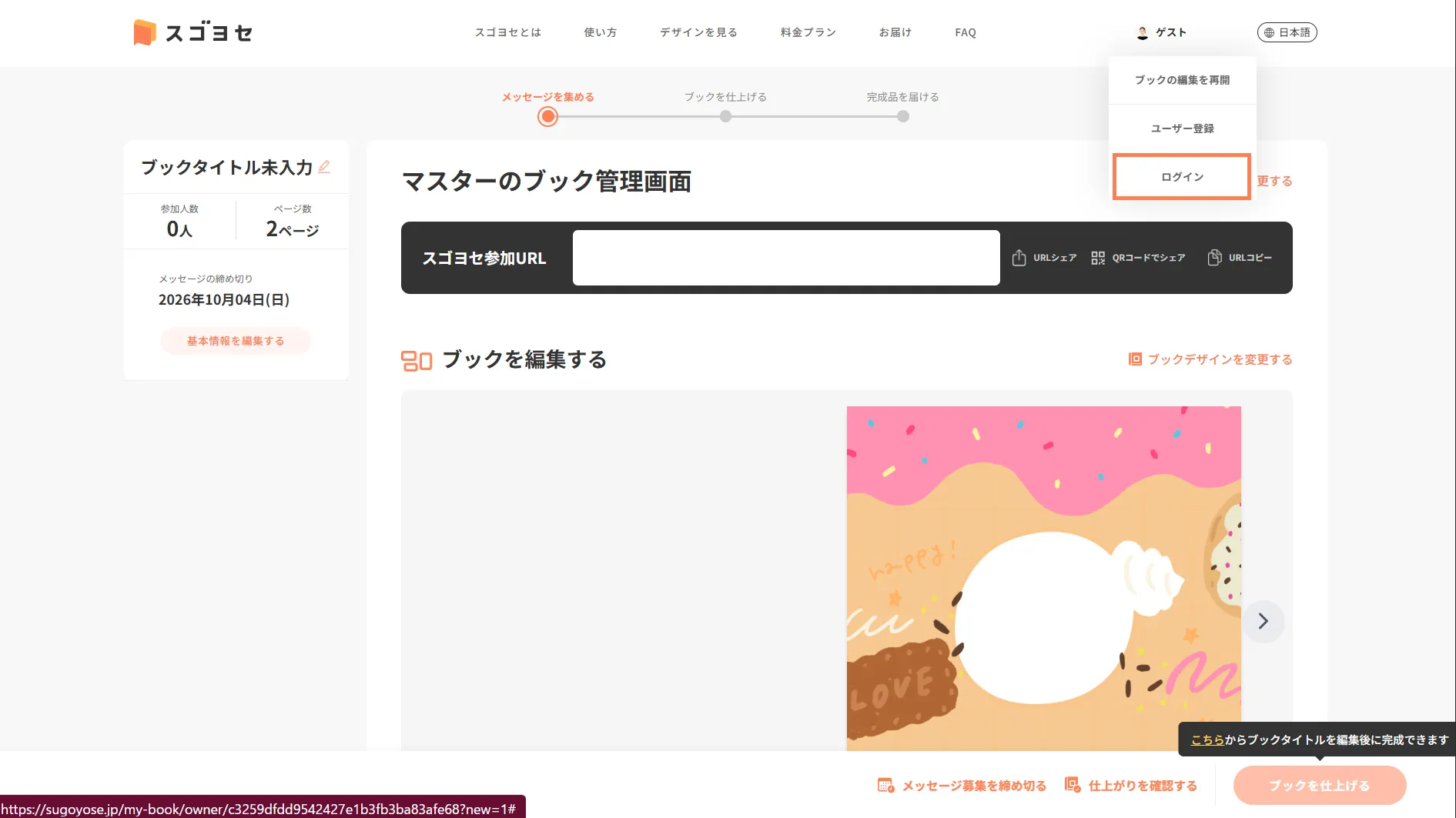
ゲスト状態(会員登録・ログインをしていない状態)で作成したブックは、会員アカウントに紐づけることでマイページに表示され、引き続き編集できるようになります。
ブックを作成したときと同じ端末・ブラウザで、以下の手順を行ってください(別の端末・ブラウザや、履歴・Cookieを削除したブラウザでは「ゲスト」として認識されないため、紐づけできません)。
【「ゲスト」メニューの場所】
・パソコン:画面右上の「ゲスト」と表示されている部分をクリックします。
・スマートフォン:画面右上の三本線のメニューを開くと、「ゲスト」の下にメニューが表示されます。
【ブックの管理画面の開き方】
ゲストの方はマイページを使えません。「ゲスト」メニューにある「ブックの編集を再開」(最後に編集したブック)か、トップページに表示される「ブックの編集を再開しますか?」の「再開する」から管理画面を開けます。
【まだアカウントをお持ちでない場合(おすすめ)】
・「ゲスト」メニューの「ユーザー登録」から、メールアドレスとパスワードを登録してください。ゲストで作成したブックは、何冊あってもすべて登録したアカウントに引き継がれます。
・届いた認証メールのリンクを開くと、マイページの「あなたがマスター」からブックを確認できるようになります。
【すでにアカウントをお持ちの場合】
・「ゲスト」メニューの「ログイン」を押します。「会員登録してブックを保存する」画面が表示された場合は、画面下部にある「すでにアカウントをお持ちの方は、こちらからログインしてください」の「こちら」を押します(トップページなど、ページによってはそのままログイン画面が開きます)。
・メールアドレスとパスワードでログインすると、ブックがアカウントに紐づけられます。マイページにブックが表示されているかご確認ください。
※ログインで紐づけられるのは、ゲストで最後に編集したブック1冊のみです。ログインするとゲストの状態は終了するため、ほかのゲストのブックは開けなくなります。ゲストで複数のブックを作成している場合は、先に「ユーザー登録」をご利用ください。
※この画面では、Google・Appleでのログインはご利用いただけません。
※会員登録やログインを「ゲスト」メニュー以外から行った場合や、別の端末・ブラウザで行った場合は、ブックは引き継がれません。
紐づけに失敗した場合や、ブックが見つからなくなった場合は、お問い合わせフォーム(https://sugoyose.jp/contact)から、ブックのタイトル、作成したおおよその日時、ご登録のメールアドレスを添えてご連絡ください。
台割作成画面について
「台割作成画面」とは、どのような画面ですか?
ブック全体を見渡しながら、メッセージや写真を掲載するページを整理するための画面です。
台割作成画面では、主に以下の操作ができます。
・ メッセージや写真を各ページへ配置する ・ 配置済みのメッセージや写真を別のページへ移動する ・ メッセージや写真を仮置きスペースへ移動する ・ メッセージや画像を自動配置する ・ ページの順番を並び替える ・ 配置を変更したくないページをロックする
※掲載するメッセージや写真が20点以上あるユーザーにおすすめです
「台割作成画面」と「メイン編集画面」は、どのように使い分ければよいですか?
それぞれ、以下の操作に適しています。
台割作成画面
・ ブック全体のページ構成を確認する ・ メッセージや写真を掲載するページを決める ・ ページの順番を変更する ・ メッセージや写真をグループごとに整理する
メイン編集画面
・ メッセージや写真の位置・大きさを細かく調整する ・ 写真のトリミングや拡大率を調整する ・ テキストを修正する ・ 素材の重なり順などを調整する ・ ブックの仕上がりや料金を確認する
まず台割作成画面で全体の構成を決め、その後メイン編集画面で各ページを細かく調整する方法がおすすめです。
スゴヨセの台割作成画面は、どこから開けますか?
画面左上の「台割作成画面」を押してください。
台割作成画面からメイン編集画面へ戻る場合は、同じ位置にある「メイン編集画面」を押してください。
台割作成画面では、1ページにメッセージや写真をいくつまで配置できますか?
台割作成画面では、メッセージと写真を合わせて、1ページにつき最大6件まで配置できます。
なお、ウェルカムブックは1ページにつき1件までの配置となります。
台割作成画面を開いたとき、最初からメッセージがページに配置されているのはなぜですか?
初期状態では、届いた順にメッセージが自動配置されています。
ページ構成を最初から自由に組み直したい場合は、台割作成画面の「メッセージ配置をリセット」をご利用ください。
台割作成画面で、メッセージをページに配置するにはどうすればよいですか?
以下の手順で配置できます。
- 台割作成画面左側の「メッセージ」タブを開きます
- 配置したいメッセージを選びます
- 掲載したいページまでドラッグ&ドロップします
画面下部の仮置きスペースに入っているメッセージも、同じ方法でページへ配置できます。
台割作成画面で、配置済みのメッセージを別のページへ移動できますか?
はい、移動できます。
ページ上に配置されているメッセージを、移動先のページまでドラッグ&ドロップしてください。
台割作成画面で、メッセージの全文を確認するにはどうすればよいですか?
左側のメッセージ一覧で、確認したいメッセージにカーソルを合わせてください。
「全文プレビュー」が表示され、メッセージの内容を確認できます。
台割作成画面で、特定のメッセージを探すにはどうすればよいですか?
メッセージ一覧上部の検索欄に、名前などのキーワードを入力してください。
入力したキーワードに該当するメッセージを絞り込んで表示できます。
台割作成画面のメッセージ一覧が見づらい場合、表示サイズを変更できますか?
はい、変更できます。
メッセージ一覧上部の「小」「標準」「大」から、見やすい表示サイズを選択してください。
台割作成画面では、メッセージが配置済みかどうかをどこで確認できますか?
左側のメッセージ一覧に表示されるステータスをご確認ください。
・ 「配置済み」:ページに配置されています ・ 「仮置き○」:仮置きスペースに入っています ・ ステータス表示なし:ページにも仮置きスペースにも配置されていません
メッセージ一覧上部の「未配置○/全○」でも、未配置件数と全体件数を確認できます。 ※仮置きのメッセージは未配置に含まれていません。
台割作成画面から、新しいメッセージを追加できますか?
はい、追加できます。
メッセージ一覧上部の「枠追加」を押して、新しいメッセージを追加してください。
台割作成画面で「全体自動配置」を押すと、どのメッセージが自動配置されますか?
未配置のメッセージと、すでにページへ配置されているメッセージの両方を対象に、ページへの配置が自動で組み直されます。
ただし、以下のメッセージは自動配置の対象外です。
・ ロック中のページに配置されているメッセージ ・ 仮置きスペースに入っているメッセージ
台割作成画面の「全体自動配置」を押すと、写真の配置も変更されますか?
「全体自動配置」で配置し直されるのはメッセージです。写真が配置されているページは変わりません。
ただし、メッセージと写真が同じページにある場合は、メッセージの配置に合わせて、そのページ内の写真の位置や大きさが自動で調整されます。
写真だけのページは、写真の位置もそのまま残ります。
台割作成画面で仮置きしているメッセージも、「全体自動配置」の対象になりますか?
いいえ、仮置きスペースに入っているメッセージは、自動配置の対象になりません。
自動配置の対象から外しておきたいメッセージは、あらかじめ仮置きスペースへ移動してください。
台割作成画面でロックしているページも、「全体自動配置」によって変更されますか?
いいえ、ロック中のページに配置されているメッセージは変更されません。
ロックされていないページのメッセージのみ、自動で配置が組み直されます。
台割作成画面で「メッセージ配置をリセット」を押すと、どうなりますか?
現在ページに配置されているメッセージの配置が解除され、メッセージ一覧へ戻ります。
ただし、以下の内容はリセットされません。
・ 写真の配置 ・ ロック中のページに配置されているメッセージ ・ すでに未配置となっているメッセージ
台割作成画面でメッセージ配置をリセットすると、メッセージ自体が削除されますか?
いいえ、メッセージ自体は削除されません。
ページへの配置のみが解除され、メッセージ一覧へ戻ります。
台割作成画面でメッセージ配置をリセットすると、写真の配置も解除されますか?
いいえ、写真の配置は解除されません。
「メッセージ配置をリセット」では、メッセージの配置のみがリセットされます。
写真配置をリセットする場合は、写真タブに移動し「写真配置をリセット」ボタンを押下してください。
台割作成画面でロックしているページのメッセージも、配置リセットの対象になりますか?
いいえ、ロック中のページに配置されているメッセージはリセットされません。
現在のページに配置された状態が維持されます。
台割作成画面でメッセージ配置をリセットすると、すでに未配置のメッセージにも影響がありますか?
いいえ、すでにメッセージ一覧にある未配置のメッセージには影響ありません。
ページに配置されているメッセージのみがリセットの対象です。
台割作成画面の下部にある「仮置きスペース」とは何ですか?
掲載するページを後から決めたいメッセージや写真を、一時的に置いておくスペースです。
部署やグループごとに素材を整理してから、各ページへ配置したい場合にも利用できます。
台割作成画面で、メッセージや写真を仮置きスペースへ移動するにはどうすればよいですか?
左側の一覧またはページ上にあるメッセージ・写真を、画面下部の仮置きスペースまでドラッグ&ドロップしてください。
台割作成画面では、仮置きスペースの名前を変更できますか?
はい、変更できます。
- 仮置きスペース名の横にある鉛筆アイコンを押します
- 「営業部」「管理部」など、任意の名前を入力します
- チェックマークを押して確定します
部署やグループ名を設定しておくと、メッセージや写真を整理しやすくなります。
台割作成画面でメッセージや写真を仮置きスペースへ移動すると、素材自体が削除されますか?
いいえ、削除されません。
仮置きスペースへ一時的に移動しているだけなので、後からページへ配置できます。
台割作成画面の仮置きスペースに入れたメッセージは、自動配置の対象になりますか?
いいえ、仮置きスペースに入っているメッセージは、自動配置の対象外です。
自動配置せず、後から掲載ページを決めたいメッセージの整理にご利用ください。
台割作成画面で、写真をページに配置するにはどうすればよいですか?
以下の手順で配置できます。
- 台割作成画面左側の「写真」タブを開きます
- 配置したい写真を選びます
- 掲載したいページまでドラッグ&ドロップします
仮置きスペースに入っている写真も、同じ方法でページへ配置できます。
台割作成画面から、新しい写真を追加できますか?
はい、追加できます。
写真一覧上部の「写真追加」を押して、追加したい写真を選択してください。
台割作成画面で、配置済みの写真を別のページへ移動できますか?
はい、移動できます。
ページ上に配置されている写真を、移動先のページまでドラッグ&ドロップしてください。
台割作成画面で、写真の大きさやトリミングを調整できますか?
台割作成画面では、主に写真を掲載するページを決めます。
以下の細かな調整は、メイン編集画面で行ってください。
- 写真の位置
- 写真の大きさ
- トリミング
- 拡大率
- 重なり順などの調整
台割作成画面で、配置済みの写真を一括で写真一覧へ戻せますか?
はい、写真タブ内の「写真配置をリセット」を押してください。
現在ページに配置されている写真の配置が解除され、写真一覧へ戻ります。
ただし、以下の内容はリセットされません。
- メッセージの配置
- ロック中のページに配置されている写真
- 仮置きの写真
台割作成画面で写真配置をリセットすると、写真自体が削除されますか?
いいえ、写真自体は削除されません。
ページへの配置のみが解除され、写真一覧へ戻ります。
台割作成画面でページ構成を決めた後は、どのような作業を行えばよいですか?
以下の流れでブックの仕上がりをご確認ください。
・台割作成画面右上の「保存」を押します
・「メイン編集画面」へ戻ります
・メッセージや写真の位置・大きさを調整します
・画面下部の「製本時のページ数」を確認します
・「ブックをプレビューする」でブック全体の仕上がりを確認します
料金は、保存後にブックの管理画面の「ブックの金額」でご確認いただけます。
台割作成画面でページ数を変更した後、現在の料金はどこで確認できますか?
編集画面(台割作成画面・メイン編集画面)には料金は表示されません。メイン編集画面の下部では「製本時のページ数」をご確認いただけます。
ページ数を変更した場合は、ブックを保存したうえでブックの管理画面へ戻り、「ブックの金額」で変更後の料金をご確認ください。
台割作成画面はスマートフォンでも使えますか
台割作成画面ははPC環境専用の機能です。 ご利用の際はPC環境からのアクセスをお願いいたします。
台割作成画面のチュートリアル動画はありますか?
はい、ございます。
編集画面の使い方を紹介するチュートリアル(台割作成画面の説明を含みます)は、ブックごとに初めて編集画面を開いたときに自動で表示されます。そのときにご覧にならなかった場合は、台割作成画面を初めて開いたときにも表示されます。
また、編集画面右上の「?」アイコンを押して「編集画面の使い方」を選ぶと、いつでも見返すことができます。
台割作成画面のチュートリアル動画はスマートフォンでは見られませんか?
台割作成画面はPC専用の機能のため、スマートフォンの編集画面にはチュートリアルは表示されません。
ただし、チュートリアルの内容は次の使い方ページからスマートフォンでもご覧いただけます。
https://sugoyose.jp/book-editor/tutorial
実際に台割作成画面を操作される際は、PC環境からアクセスしてください。
友達紹介クーポンについて
友達紹介クーポンとは何ですか?
アンケートにご回答いただいた方が、ご友人に送ることができる500円OFFの紹介コードです。 ご友人が紹介コードを使ってスゴヨセを注文すると、ご紹介いただいた方にも次回使える500円OFFクーポンをプレゼントします。
紹介コードはどこでもらえますか?
対象のアンケートに回答すると、回答完了画面に紹介コードが表示されます。
紹介コードはどのように友人へ送ればよいですか?
回答完了画面の「コードをコピー」から紹介コードをコピーし、LINEやメールなどでご友人にお送りください。
「LINEで送る」「メールで送る」ボタンが表示されている場合は、そちらから共有することもできます。
紹介コードを使うと、いくら割引になりますか?
初回のご注文が500円OFFになります。
紹介コードに有効期限はありますか?
はい。紹介コードの有効期限は発行から1年間です。
有効期限は紹介コードが表示される画面でもご確認いただけます。
紹介コードは誰でも利用できますか?
紹介コードは、「スゴヨセで初めて注文される方のみ」ご利用いただけます。
すでにスゴヨセで注文したことがある方はご利用いただけません。
紹介コードは何回使えますか?
紹介された方1人につき、「初回注文の1回のみ」ご利用いただけます。
初回注文で紹介コードを利用した後、2回目以降の注文では利用できません。
初回注文で紹介コードを使い忘れました。次の注文で使えますか?
いいえ。
紹介コードは初回注文限定のため、一度注文を完了した後に、2回目以降の注文で利用することはできません。
初回注文の際に紹介コードを入力し、500円OFFが適用されていることをご確認のうえご注文ください。
1つの紹介コードを複数の友人が利用できますか?
はい。
1つの紹介コードを複数のご友人にお送りいただけます。
例えば、同じ紹介コードを3人のご友人に送り、それぞれがスゴヨセで初めて注文する場合は、3人とも500円OFFでご利用いただけます。
同じ友人が紹介コードを何度も利用できますか?
いいえ。
紹介コードを利用できるのは、その方の初回注文の1回のみです。
紹介コードはどこで入力できますか?
スゴヨセでブックを注文する際の購入手続き画面で入力できます。
クーポン入力欄に紹介コードを入力し、適用してください。
紹介コードが適用されたか、どこで確認できますか?
コードを適用すると、注文画面に「友達紹介クーポン(500円OFF)」が表示され、注文金額から500円が割り引かれます。
注文を確定する前に、割引が反映されていることを必ずご確認ください。
紹介コードを入力しただけで紹介成立になりますか?
いいえ。
紹介コードを利用して注文し、決済が完了した時点で紹介成立となります。
会員登録やブックの作成途中では紹介成立になりません。
紹介コードを使った注文をキャンセルした場合はどうなりますか?
注文をキャンセル・返金した場合、その紹介も取り消しとなります。
友人が紹介コードを使うと、紹介した人には何がありますか?
ご友人が紹介コードを使って初回注文し、決済が完了すると、ご紹介いただいた方に次回使える500円OFFクーポンをプレゼントします。
紹介した人への500円OFFクーポンはいつもらえますか?
ご友人が紹介コードを使って注文し、決済が完了した後に発行されます。
紹介のお礼クーポンはどこで確認できますか?
マイページの「現在使えるクーポン一覧」から確認できます。
「友達紹介お礼クーポン(500円OFF)」として表示されます。
複数の友人を紹介した場合、クーポンは何枚ももらえますか?
はい。
紹介コードを使ったご友人の注文が成立するたびに、紹介した方へ500円OFFクーポンをプレゼントします。
例えば3人のご友人がそれぞれ紹介コードを使って初回注文した場合、3回分の紹介特典が付与されます。
友人が注文をキャンセルした場合、紹介でもらったクーポンはどうなりますか?
ご友人の注文がキャンセル・返金された場合、紹介成立も取り消しとなります。
紹介のお礼として発行されたクーポンがまだ使用されていない場合は、そのクーポンも無効になります。
紹介のお礼クーポンにも有効期限はありますか?
はい。
紹介のお礼として発行される500円OFFクーポンの有効期限も、発行から1年間です。
アンケートに回答すれば自分の注文が500円OFFになりますか?
いいえ。
アンケート回答後に発行されるのは、ご友人の初回注文に使える500円OFFの紹介コードです。
その紹介コードを使ってご友人が注文すると、回答者にも次回使える500円OFFクーポンがプレゼントされます。
